AI & Video
Auto Reframe: Kenapa Salah Fokus dan Cara Benerinnya
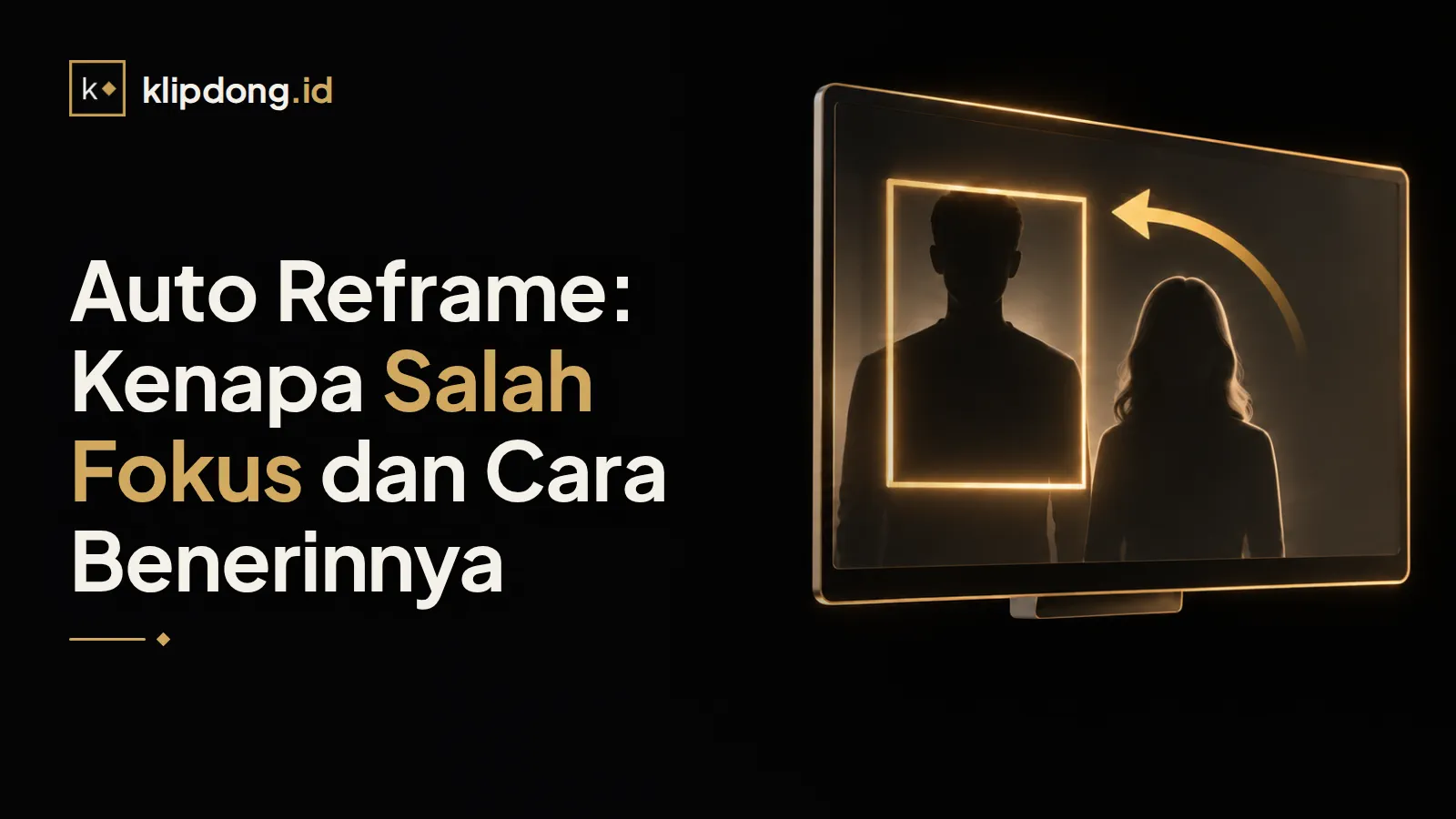
Kepala kepotong, frame loncat, atau kamera ngikutin orang yang salah? Salah fokus di auto reframe punya pola, dan tiap pola ada solusinya.
Ringkasan
- Auto reframe nganalisis video lebar, lalu nge-crop dan menggeser frame otomatis ke rasio baru, misalnya vertikal 9:16.
- Salah fokus biasanya terjadi karena subjeknya gak jelas yang mana, kameranya bergerak, atau komposisi sumbernya gak cocok dipotong vertikal.
- Lima kasus yang sering bikin auto reframe gagal: dua orang ngomong barengan, kamera goyang, gameplay plus webcam, slide presentasi, dan wajah kecil di video lebar. Tiap kasus punya solusi sendiri.
- Anggap hasil auto reframe sebagai draf pertama. Putar dulu sebelum ekspor, lalu atur manual bagian yang meleset.
Auto reframe adalah fitur yang menyesuaikan framing video ke rasio baru secara otomatis. Menurut panduan Adobe soal Auto Reframe di Premiere Pro, fitur ini menganalisis gerak di video dulu, baru frame-nya disesuaikan. Hasilnya bisa salah fokus kalau subjeknya gak jelas yang mana, kameranya bergerak, atau komposisinya memang gak cocok dipotong vertikal. Cara benerinnya beda per kasus: pakai split, frame diam, fit plus blur, atau framing manual.
Auto reframe itu apa dan gimana cara kerjanya?
Garis besarnya ada dua langkah. Aplikasi mencari bagian video yang dianggap penting, biasanya wajah atau sesuatu yang bergerak. Habis itu frame di-crop dan digeser supaya bagian itu tetap masuk. Video 16:9 itu lebar, sedangkan frame vertikal jauh lebih sempit, jadi aplikasi harus milih bagian mana yang dipertahankan.
Di Premiere Pro, video yang mau diubah ada di dalam sequence. Langkahnya begini menurut panduan Adobe tadi:
Cara pakai Auto Reframe di Premiere Pro
Pilih sequence
Klik sequence yang mau diubah rasionya.Klik kanan, pilih Auto Reframe Sequence
Menu ini muncul dari klik kanan pada sequence.Pilih Target Aspect Ratio
Misalnya Vertical 9:16, lalu klik Create.Rapikan hasilnya
Kalau ada yang meleset, koreksi lewat panel Effect Controls (Position, Scale, Rotation) dan keyframe.
Adobe sendiri bilang hasilnya masih bisa dirapiin manual. Makanya auto reframe lebih pas dianggap draf pertama, bukan hasil final.
Kenapa auto reframe sering salah fokus?
Auto reframe biasanya salah fokus karena salah satu dari hal ini:
- Subjeknya gak jelas yang mana. Satu frame lebar bisa muat dua orang, atau wajah plus layar, sedangkan aplikasi harus milih satu. Pilihannya belum tentu yang kamu mau.
- Kameranya bergerak. Kalau kamera goyang atau digeser ke samping (panning), tracking ikut ngikutin gerakan itu, jadi frame loncat atau ikut goyang.
- Komposisi sumbernya gak cocok buat vertikal. Subjeknya terlalu kecil, terlalu di pinggir, atau isi videonya menyebar di seluruh lebar layar kayak slide. Crop vertikal cuma ambil sebagian lebar frame, jadi pasti ada yang kepotong.
Kalau kamu masih ragu bentuk frame mana yang mau dipakai, perbandingannya ada di artikel rasio video pendek.
Lima kasus auto reframe yang sering gagal dan solusinya
| Kasus | Gejala | Solusi |
|---|---|---|
| Dua orang ngomong barengan | Frame loncat bolak-balik, atau cuma satu orang kelihatan | Split atas-bawah, atau frame tengah kalau duduknya berdekatan |
| Kamera goyang | Frame ikut goyang atau loncat-loncat | Frame diam. Di Premiere Pro bisa coba opsi Slower Motion, yang menurut Larry Jordan cocok buat kamera yang hampir gak bergerak |
| Gameplay plus webcam | Webcam kepotong atau gameplay kekecilan | Pisahin jadi dua panel, atau framing manual |
| Slide presentasi atau layar komputer | Tulisan di pinggir kepotong | Fit plus blur (video utuh, sisanya latar blur) |
| Wajah kecil di video lebar | Frame gak nemu wajah, orangnya kelihatan kecil banget | Framing manual: satu kotak, atau keyframe kalau orangnya pindah |
Dua orang ngomong barengan
Kalau mereka gantian ngomong, mode yang pindah ke orang yang lagi ngomong masih masuk akal, asal aplikasinya punya mode itu. Kalau mereka sering ngomong barengan, frame bakal bolak-balik terus. Di situ split lebih aman: dua panel atas-bawah, cocok buat kamera yang diam kayak di podcast. Kalau keduanya duduk berdekatan di shot lebar, frame tengah yang diam sering udah cukup.
Kamera goyang
Menurut Larry Jordan, Auto Reframe di Premiere Pro punya tiga pilihan Motion Tracking. Slower Motion cocok buat video yang kameranya sedikit atau sama sekali gak bergerak, misalnya wawancara satu orang ngomong ke kamera (talking head). Hasilnya hampir statis dan keyframe-nya sedikit. Default cocok buat kebanyakan konten. Faster Motion buat rekaman yang banyak geraknya, dengan keyframe lebih banyak supaya objek tetap masuk frame.
Jadi kalau frame kamu loncat-loncat padahal kameranya relatif tenang, coba Slower Motion atau pakai frame diam. Kalau goyangnya datang dari tangan yang megang kamera, goyangan itu tetap ada di gambar walau videonya di-crop. Frame diam setidaknya gak bikin goyangnya tambah parah.
Gameplay plus webcam
Di rekaman stream, gameplay biasanya penuh layar dan webcam nempel di pojok. Crop tengah bakal motong webcam, sedangkan crop ke wajah bikin gameplay hilang. Solusinya, pisahin keduanya: wajah di satu panel, gameplay di panel lain. Kalau mode otomatisnya meleset, gambar kotaknya sendiri lewat framing manual.
Slide presentasi atau layar komputer
Isi slide menyebar di seluruh lebar layar, jadi crop vertikal pasti motong tulisan. Pakai fit plus blur supaya gambarnya utuh. Tapi tulisannya jadi ikut kecil. Coba cek di layar HP, tulisannya masih kebaca atau gak.
Wajah kecil di video lebar
Di shot jauh, wajah bisa terlalu kecil buat dikenali deteksi otomatis. Akhirnya frame diam di tengah atau malah ngikutin bagian lain. Coba atur manual: satu kotak yang mengunci orangnya kalau dia gak banyak pindah, atau keyframe kalau dia jalan dari satu sisi ke sisi lain. Zoom yang terlalu dalam bisa bikin gambar kurang tajam, jadi cek hasilnya sebelum ekspor.
Cara benerin salah fokus tanpa mulai dari nol
Kamu gak perlu edit ulang dari awal. Pilihan manualnya tergantung gerak subjek di klip itu:
- Kalau subjeknya diam sepanjang klip, pakai satu kotak untuk seluruh klip.
- Kalau subjeknya pindah di tengah klip, pakai keyframe supaya frame ikut bergeser.
- Kalau ada beberapa subjek sekaligus, pakai panel, satu panel per orang atau per bagian layar.
Di Premiere Pro
Posisi horizontal tiap klip bisa dikoreksi di panel Effect Controls (Position, Scale, Rotation), lengkap dengan keyframe. Larry Jordan menyarankan nesting kalau kamu punya keyframe yang rumit atau perubahan kecepatan video yang mau dipertahankan.
Di KlipDong
Ada 9 mode framing di versi web, dan mode-nya bisa diganti per klip. Di Desktop jumlahnya 8 karena Ikuti Pembicara cuma ada di web. Reframe sendiri cuma satu tahap di auto clipping. Momen yang jadi klip dipilih AI dari transkrip (omongan), bukan dari gambar. Detailnya ada di artikel cara kerja AI clipping.
| Mode | Cara kerjanya | Cocok untuk |
|---|---|---|
| Auto | Ngikutin wajah, pindah tiap kamera ganti. Milih fit plus blur sendiri kalau wajah jarang kelihatan | Video satu orang ngomong, jadi draf pertama |
| Center | Potong tengah dan diam | Subjek di tengah, kamera diam |
| Ikuti Pembicara (web) | Lompat ke yang lagi ngomong, butuh minimal dua orang gantian. Kalau syaratnya gak terpenuhi, balik ke Auto | Obrolan dua orang yang gantian bicara |
| Fit Penuh + Blur / Hitam | Gambar utuh kelihatan, sisanya latar blur atau hitam | Slide, layar komputer |
| Crop 1:1 + Blur / Hitam | Dipotong kotak dari tengah (gak ngikutin wajah), sisanya latar blur atau hitam | Subjek di tengah yang cocok dibikin kotak |
| Split Screen | Dua panel atas-bawah | Dua orang, kamera diam |
| Gaming | Facecam dipisah otomatis jadi panel sendiri | Stream yang webcam-nya nyatu di gameplay |
Kalau mode bawaan masih meleset, pakai framing manual. Bentuknya ada tiga: satu kotak untuk seluruh klip, keyframe yang berubah di tengah klip, atau panel untuk layout split dan grid. Kalau kamu butuh tiga panel, gambar tiga kotak sendiri di framing manual. Begitu framing manual diisi, semua deteksi otomatis dilewati, jadi frame-nya persis seperti yang kamu atur.
Gimana cegah salah fokus dari sisi rekaman?
Salah fokus paling gampang dicegah pas ngerekam. Beberapa kebiasaan ini membantu:
- Taruh kamera di posisi diam, pakai tripod kalau bisa.
- Sisakan ruang di atas kepala, supaya kepala gak kepotong waktu frame dipersempit.
- Jangan duduk terlalu jauh dari kamera, supaya wajah gak mengecil dan gampang dikenali.
- Duduk di tengah frame, dan hindari gerak yang jauh ke samping.
- Kalau ada dua orang, atur jarak duduknya supaya gak saling nutupin.
- Jauhkan teks atau elemen penting dari pinggir kiri dan kanan layar.
Rekaman yang dari awal udah diniatin buat dipotong jadi klip vertikal bakal jauh lebih gampang diolah. Kalau rekamanmu nanti mau dipecah jadi banyak klip, alurnya dari video panjang sampai klip siap posting ada di cara mengubah video panjang jadi klip pendek.
Checklist sebelum ekspor: kapan percaya AI, kapan ambil alih?
Hasil auto reframe biasanya udah pas kalau satu orang ngomong ke kamera dan kameranya diam. Kalau ada lebih dari satu subjek, banyak gerak, atau isinya layar dan slide, lebih aman kamu atur sendiri. Apa pun kasusnya, putar klipnya dari awal sampai akhir sebelum ekspor dan cek:
- Kepala dan dagu gak kepotong di bagian mana pun.
- Frame gak loncat tiba-tiba waktu orang ganti bicara.
- Tulisan di slide atau layar masih kebaca di HP.
- Subtitle dan teks hook gak nutupin wajah. Aturan penulisan subtitle ada di kaidah subtitle Bahasa Indonesia untuk video pendek.
Kalau kamu lagi menimbang apakah ngecek satu-satu begini masih lebih hemat daripada edit dari nol, perbandingannya ada di AI clipping vs edit manual.
Pertanyaan yang sering diajukan
Auto reframe itu apa?
Kenapa auto reframe sering salah fokus atau kepala kepotong?
Kenapa hasil auto reframe goyang atau loncat-loncat?
Kapan hasil auto reframe biasanya udah pas?
Apakah Auto Reframe di Premiere Pro bisa dipakai buat foto?
Bisa dibenerin manual tanpa mulai dari awal?
Aldiansyah
Aldiansyah membangun KlipDong sejak 2025. Berangkat dari pengalamannya sendiri sebagai editor video dan software engineer, ia tahu persis titik paling makan waktu dari mengubah video panjang jadi klip pendek secara manual — dan itu yang mendorongnya bikin KlipDong.
Artikel lain
Label Konten AI di YouTube, TikTok, Facebook, dan Instagram: Kapan Wajib dan Cara Nyalainnya
Kapan konten AI wajib dilabeli di YouTube, TikTok, Facebook, dan Instagram, cara nyalain labelnya, dan akibatnya kalau dilewati. Ada tabel contoh kasus khusus buat clipper.

Apakah Konten AI Bisa Dimonetisasi di YouTube, Facebook, dan TikTok?
Konten AI bisa dimonetisasi selama orisinal dan ada nilai tambah dari kamu. Ini aturan YouTube, Facebook, dan TikTok, plus checklist buat ngecek kontenmu sebelum ngajuin.
AI Clipping vs Edit Manual: Mana yang Lebih Hemat Waktu dan Biaya?
Kamu bingung memilih antara AI clipping dan edit manual untuk video pendek? Mari kita bahas mana yang lebih efisien dari segi waktu dan biaya.