Pasang KlipDong Desktop dan siapin komponennya
Unduh installernya, pasang di Windows, terus biarin aplikasinya ngunduh bagian yang dipakai buat transkrip dan render.
Dicek di KlipDong Desktop 1.10.11 · diperbarui 2 Oktober 2026
KlipDong Desktop jalan di Windows 10 atau 11 versi 64-bit. Aplikasinya sendiri kecil. Bagian yang berat (mesin pemroses, pustaka video, dan model transkrip) baru diunduh setelah aplikasinya kebuka, cukup sekali, terus dipakai seterusnya tanpa internet.
Unduh installernya
Kalau kamu udah beli lisensi: masuk ke klipdong.id, buka menu Desktop di dashboard, terus klik Unduh KlipDong Desktop. Tombol ini cuma muncul buat lisensi berbayar.
Kalau kamu lagi pakai free trial: license key-nya ada di halaman Coba gratis, sedangkan link installernya diminta ke admin di WhatsApp Group KlipDong.
Jalankan berkas
KlipDong-Setup-(versi).exeyang keunduh. Pemasangnya nggak minta akses admin, dan folder pasangnya boleh kamu ganti.
Installer KlipDong belum punya tanda tangan digital. Windows Defender dan sebagian antivirus kadang ngarantina berkasnya tanpa bilang apa-apa. Kalau installer-nya langsung ditolak tanpa tombol "Jalankan saja" sama sekali, itu kemungkinan Smart App Control, beda dari SmartScreen biasa, baca Installer diblokir Smart App Control . Kalau aplikasinya cuma nggak mau kebuka, ikuti pengecekan Desktop bermasalah.
Aktifkan, lalu siapin komponennya
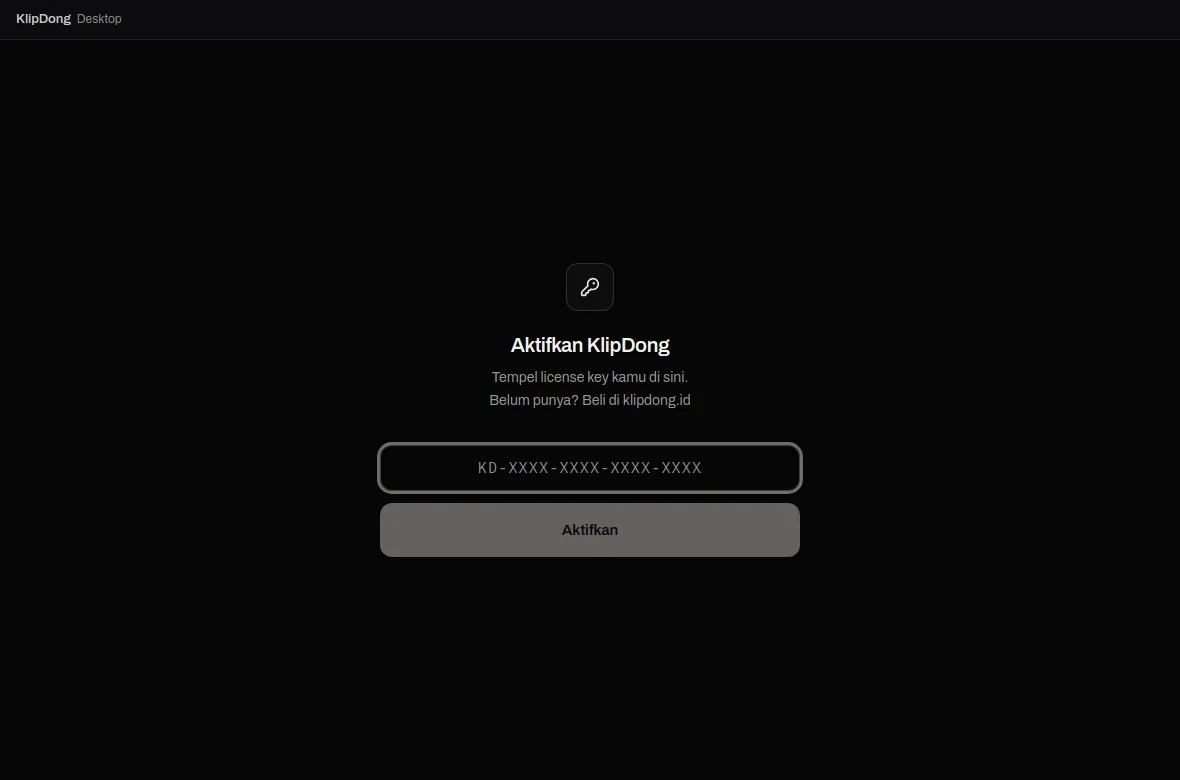
Buka KlipDong. Layar pertama minta license key. Caranya ada di Aktifkan lisensi atau free trial.
Setelah aktif, muncul layar Menyiapkan KlipDong. Isinya bagian yang belum ada di komputer kamu: Mesin pemroses, Pustaka video, Pembuka video YouTube, dan Model transkrip. Total ukuran unduhannya ditulis di kalimat paling atas.
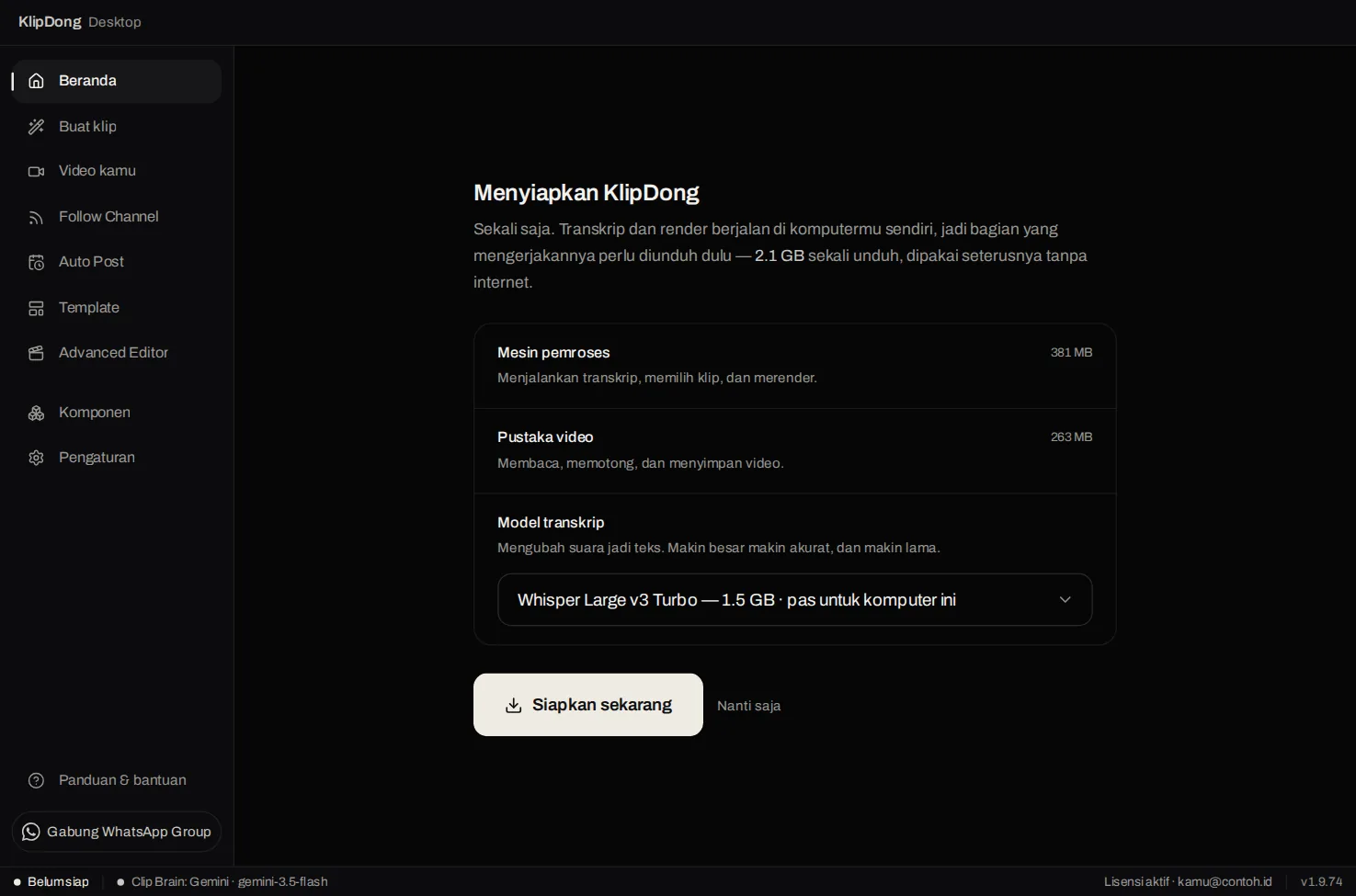
Pilih model transkrip. Yang ada tulisan pas untuk komputer ini udah dipilihin otomatis dari prosesor, RAM, dan kartu grafis kamu. Kalau ragu, biarin aja.
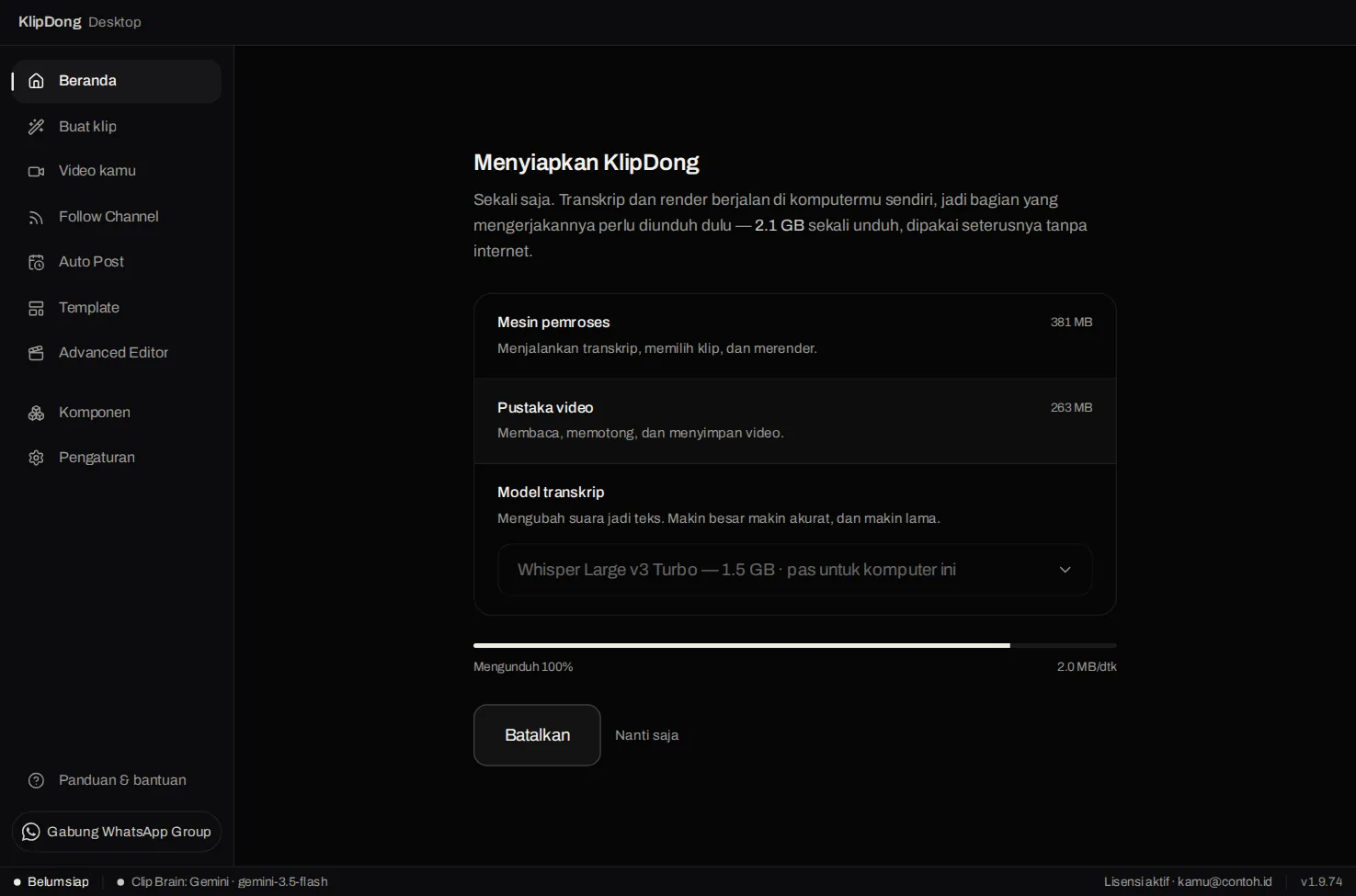
Klik Siapkan sekarang. Bagiannya diunduh satu per satu, lengkap sama persentase, kecepatan, dan sisa waktunya. Mau berhenti dulu? Klik Batalkan, nanti bisa dilanjut.
Model transkrip ngubah suara di video jadi teks. Teks inilah yang dibaca buat milih klip, jadi model yang lebih akurat juga bikin pilihan klipnya lebih pas. Pilihannya:
- Whisper Small (464 MB): cukup buat uji coba dan komputer yang lemah.
- Whisper Medium (1.4 GB): bagus buat bahasa Indonesia di prosesor yang kuat. Dipilih otomatis kalau prosesornya 8 core ke atas dan RAM-nya 16 GB.
- Whisper Large v3 Turbo (1.5 GB): kualitasnya mendekati Large v3 tapi jauh lebih cepat. Dipilih otomatis kalau ada GPU NVIDIA.
- Whisper Large v3 (2.9 GB): paling akurat, tapi butuh GPU yang mumpuni.
Klik Nanti saja kalau mau lihat-lihat dulu. Bikin klip baru bisa setelah semuanya kepasang, dan unduhannya bisa dilanjut kapan aja dari menu Komponen.
Hasilnya
Begitu unduhan selesai, layar persiapan hilang sendiri. Di bilah status paling bawah, tulisan Belum siap berubah jadi Siap. Langkah berikutnya: sambungin Clip Brain, bagian yang milih momen terbaik dari video kamu.
Kalau gagal
- Internetnya keputus. Yang udah kedownload tetap kesimpen kok. Buka menu Komponen, lalu klik Lanjutkan. Unduhannya nyambung dari posisi terakhir, bukan dari nol.
- Butuh … GB, tersisa … GB. Disk kamu kurang lega. Komponen disimpan di
%APPDATA%\KlipDong\components, biasanya di drive C, jadi yang perlu dikosongin drive itu. - Checksum … tidak cocok. Berkasnya rusak di jalan. Klik Hapus di baris komponen itu di menu Komponen, lalu Unduh lagi.
- Aplikasinya langsung tertutup atau nggak muncul sama sekali: ikuti KlipDong Desktop nggak kebuka.
Artikel terkait
- Aktifkan lisensi atau free trial di KlipDong DesktopTempel license key dari klipdong.id ke aplikasi, dan pahami batas komputer serta jatah free trial.
- Sambungin Clip Brain: Google Gemini, Kredit KlipDong, atau kunci API sendiriPilih siapa yang baca transkrip video kamu dan milihin bagian yang layak jadi klip.
- Komponen dan pembaruan: apa aja yang harus diunduh, dan cara updateDaftar komponen KlipDong Desktop, mana yang wajib dan mana yang opsional, yang dibutuhin Auto Enhance, dan cara perbarui engine maupun aplikasinya.
- Installer KlipDong diblokir Smart App Control Windows 11Smart App Control beda dari SmartScreen biasa, gak ada tombol "Jalankan saja". Ini cara ceknya dan cara matiinnya.
Masih mentok?
Tanya di WhatsApp Group KlipDong. Kirim screenshot layar yang bermasalah dan sebut langkah mana yang udah kamu coba, biar nggak ditanya ulang.