Bikin klip dari link YouTube atau file di komputer
Masukin satu video panjang, atur jumlah dan durasi klipnya, terus biarin KlipDong milih dan ngerender momen terbaiknya.
Dicek di KlipDong Desktop 1.10.11 · diperbarui 2 Oktober 2026
Semua proses jalan di komputer kamu. Video dari link diunduh dulu ke komputer, video dari file nggak diunggah ke mana pun. Sebelum mulai, pastiin komponennya udah kepasang dan Clip Brain udah nyambung.
Masukin videonya
Buka menu Buat klip di kiri.
Pakai tab Link buat video YouTube atau Google Drive. Tempel link-nya, lalu klik Cek video (atau tekan Enter). Judul, thumbnail, dan durasinya muncul di bawah kolom.
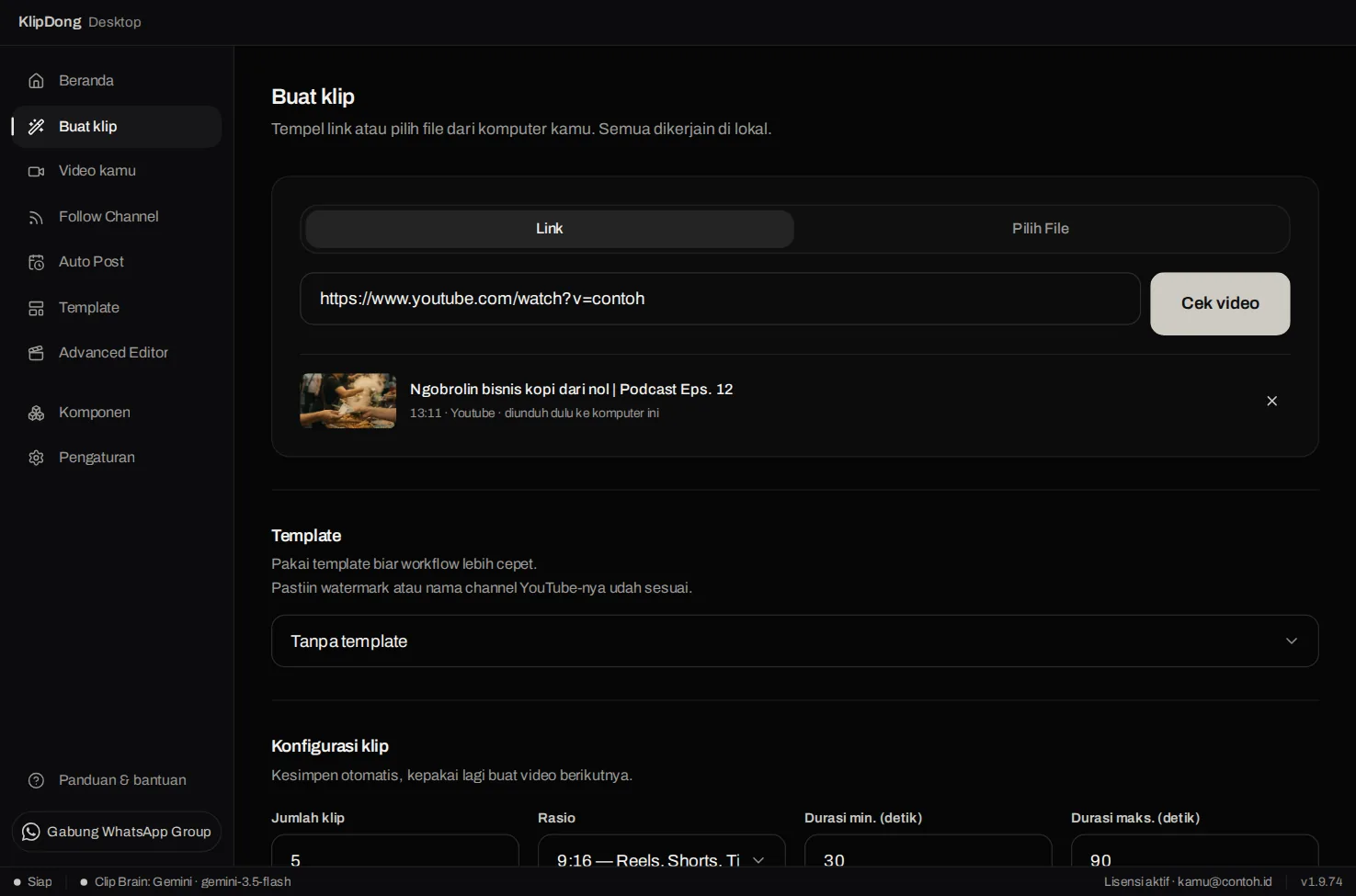
Videonya ada di komputer? Pakai tab Pilih File, klik Pilih berkas video…, dan pilih berkasnya. Format yang bisa dipilih: mp4, mov, mkv, webm, avi, m4v, flv, dan ts.
Judul video ini nanti jadi nama folder hasilnya. Salah video? Klik tanda silang di kanan buat melepasnya.
Atur klipnya
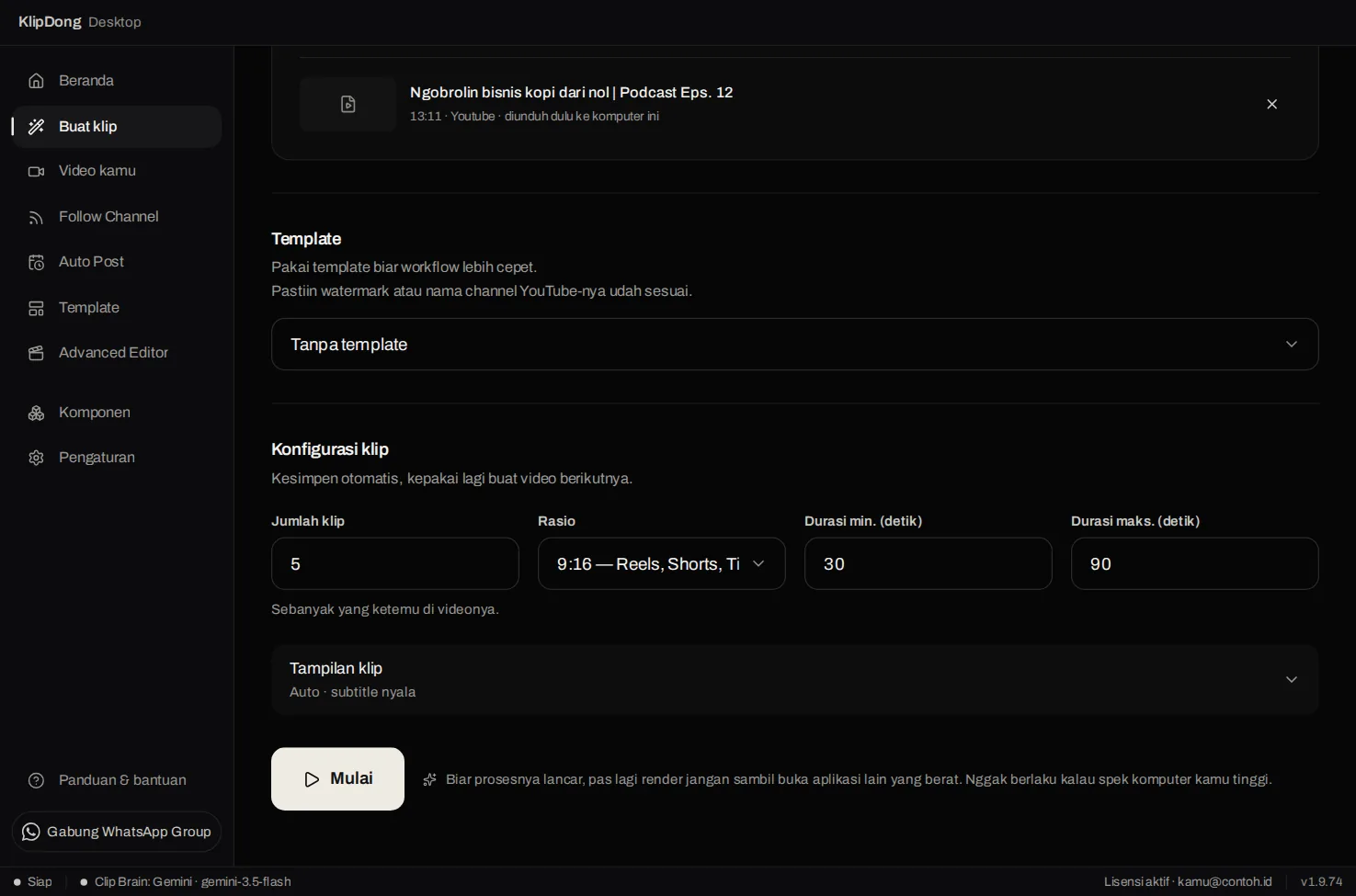
Di bagian Konfigurasi klip ada lima isian. Nilainya kesimpen otomatis dan kepakai lagi buat video berikutnya.
- Jumlah klip: berapa klip yang kamu mau, 1 sampai 200. Bawaannya 5. Makin banyak, makin lama rendernya.
- Rasio: 9:16 buat Reels, Shorts, TikTok; 1:1 buat feed persegi; 16:9 buat landscape.
- Kualitas render: 1080p bawaan, atau 720p dengan label hemat (laptop tanpa GPU). Pilih 720p kalau rendernya berat. Lebih cepat di laptop tanpa GPU, tapi gambar sedikit kurang tajam.
- Durasi min. dan Durasi maks. dalam detik, antara 5 sampai 600. Bawaannya 30 sampai 90 detik.
Mau pakai setelan yang udah kamu simpan? Pilih di bagian Template. Tampilan klip (layout, subtitle, watermark, title hook) diatur di bagian Tampilan klip. Detailnya ada di Atur tampilan klip.
Mulai prosesnya
Klik Mulai di bagian bawah.
Kartu Sedang diproses muncul, lengkap sama nama tahap, persentase, dan lama prosesnya. Tahap Nulis transkrip (kalau transkrip belum tersedia) dan Ngerender klip biasanya paling lama, jadi wajar kalau bilahnya pelan di situ.
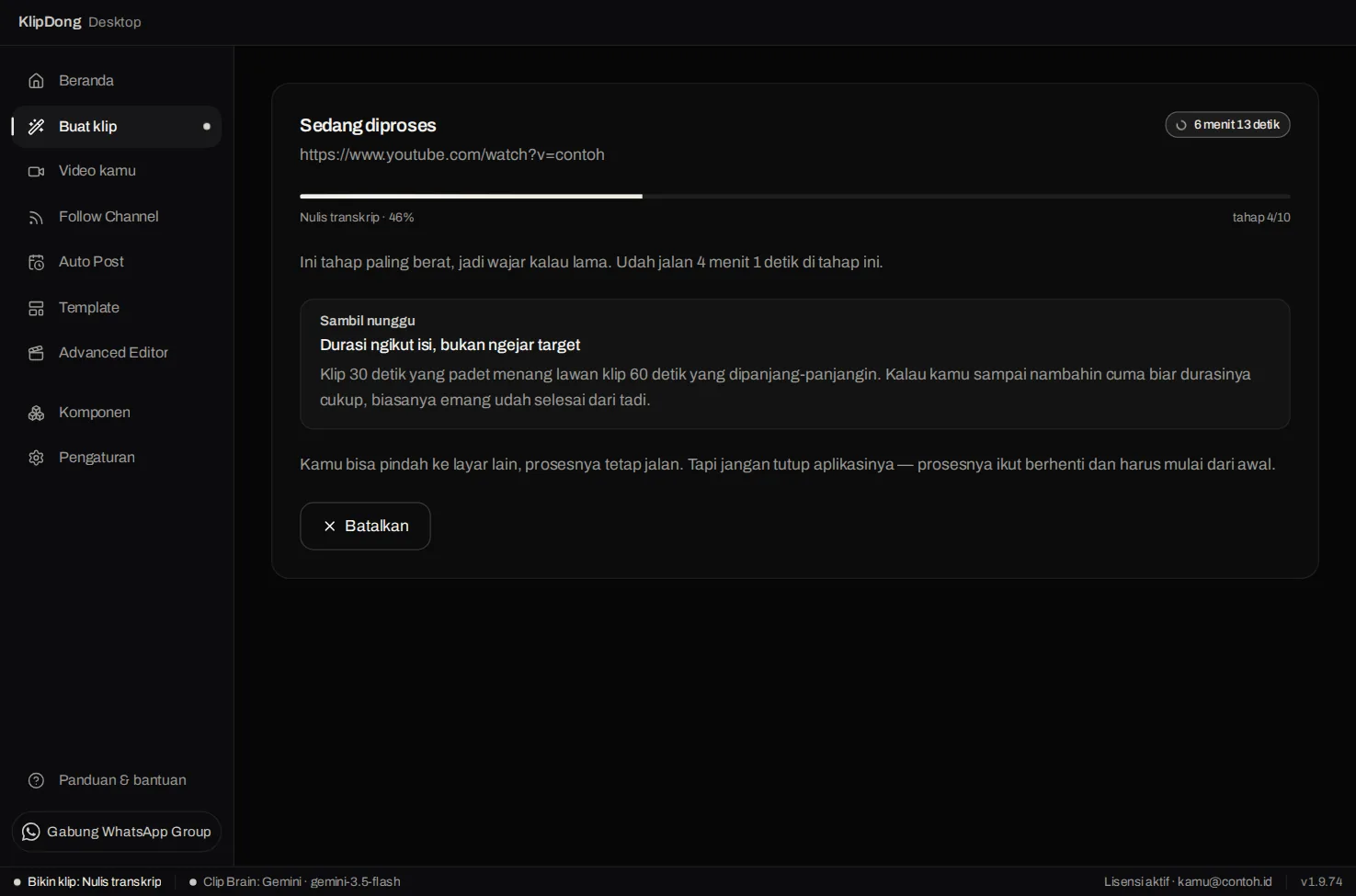
Kamu boleh pindah ke layar lain selama proses jalan. Titik kecil di menu Buat klip nandain prosesnya masih hidup.
Jangan tutup aplikasinya selama proses. Kalau ditutup, prosesnya berhenti dan harus diulang dari awal. Biar lancar, jangan sambil buka aplikasi berat lain waktu lagi render.
Video YouTube yang punya subtitle bisa pakai transkrip kilat. Kalau subtitle itu dipakai sebagai transkrip, kamu nggak perlu nunggu tahap Nulis transkrip. Di kartu proses muncul tulisan: "Transkrip diambil dari subtitle YouTube, jadi gak perlu nunggu nulis transkrip." Tahap lain, termasuk render, tetap jalan, jadi lama prosesnya bisa beda tiap video.
Urutan tahapnya: Nyiapin video (termasuk ngunduh), Nyari bagian yang ada ngomongnya, Nulis transkrip, Ngerapiin teks, Milih klip paling bagus, Misahin siapa yang ngomong, Nyiapin klip, Ngubah jadi bentuk vertikal, Nyusun rencana render, lalu Ngerender klip.
Hasilnya
Begitu selesai, muncul bilah Klip sudah selesai dibuat di atas layar, dan aplikasinya pindah ke Video kamu dengan proyek barunya kebuka. Klip-klipnya juga udah jadi berkas mp4 di folder hasil. Lanjut baca Tonton dan simpan klip.
Kadang hasilnya lebih sedikit dari yang diminta. Itu bukan error: Clip Brain cuma nemu segitu momen yang layak. Coba model transkrip yang lebih besar, atau turunin jumlah klipnya.
Kalau gagal
- Tombol Mulai nggak bisa diklik: baca pesan di atasnya. Biasanya ada komponen yang belum kepasang (klik Buka Komponen) atau Clip Brain belum nyambung (klik Hubungkan Clip Brain). Kalau di sebelah tombol ada tulisan Terkunci: ..., masa coba kamu udah habis atau internetnya putus.
- Nggak ada klip yang lolos. Videonya kependekan atau isinya sedikit omongan. Turunin Durasi min., lalu coba lagi.
- Proses gagal di tengah: klik Coba lagi di kartu Gagal. Kalau tombolnya bertuliskan Lanjut dari ..., tahap yang udah beres nggak diulang.
- Gagal di tahap unduh, atau pesannya nyebut login, cookies, atau not available: baca Video YouTube gagal diunduh.
- Pesannya Unable to allocate atau engine berhenti mendadak: baca Proses berhenti karena memori.
Artikel terkait
- Atur tampilan klip: layout, subtitle, watermark, dan title hookTentuin bentuk klip sebelum dirender: bagian gambar yang diambil, gaya subtitle, watermark akun kamu, dan judul besar di awal klip.
- Tonton, simpan, dan cari file klip hasil KlipDong DesktopBuka hasil proses di Video kamu, simpan klip ke folder pilihanmu, dan tahu di mana semua berkasnya tersimpan.
- Video YouTube gagal diunduh: minta login, not available, atau SABRKenali pesan gagal unduh dari YouTube dan pilih jalan keluarnya: komponen Node.js, cookies, atau unduh videonya sendiri.
- Follow Channel: klip otomatis tiap ada video baruFollow satu channel YouTube sekali, biarin komputer kamu (atau server KlipDong) yang bikin klipnya tiap video baru tayang.
Masih mentok?
Tanya di WhatsApp Group KlipDong. Kirim screenshot layar yang bermasalah dan sebut langkah mana yang udah kamu coba, biar nggak ditanya ulang.