Subtitle & Caption
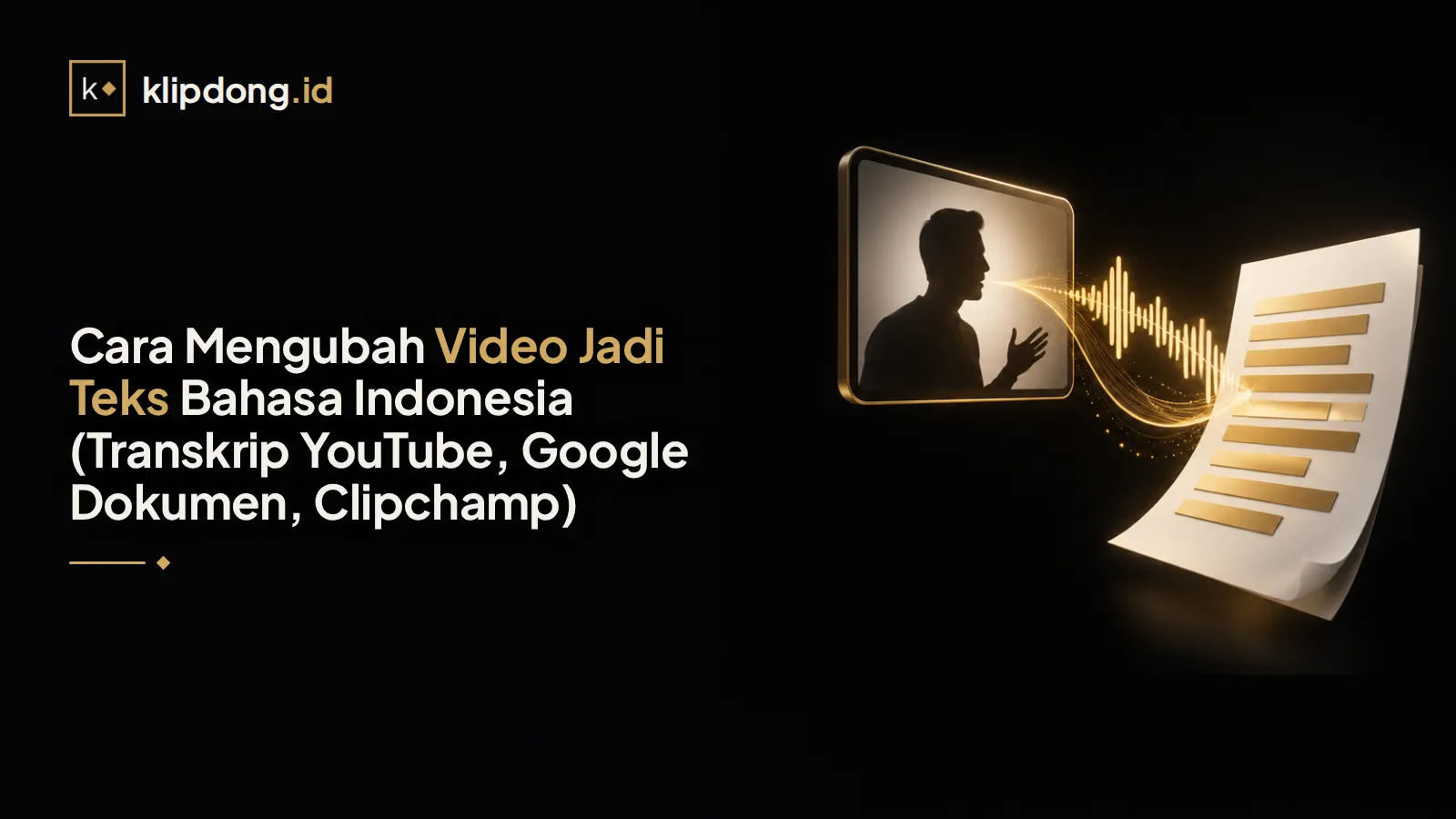
Cara Mengubah Video Jadi Teks Bahasa Indonesia (Transkrip YouTube, Google Dokumen, Clipchamp)
Empat cara mengubah video jadi teks bahasa Indonesia lewat fitur bawaan YouTube, Google Dokumen, dan Clipchamp. Ada juga daftar alasan hasilnya sering meleset dan cara membereskannya.
Ringkasan
- Caranya tergantung videonya punya siapa. Video YouTube orang lain yang punya caption: pakai "Tampilkan transkrip". Video YouTube milikmu: teks otomatis di YouTube Studio. File rekaman di komputer: Google Dokumen atau Clipchamp.
- Teks otomatis YouTube mendukung lebih dari 70 bahasa termasuk Indonesia, dan ketik dengan suara Google Dokumen mendukung 100+ bahasa. Kualitas teks otomatis YouTube bervariasi, jadi hasil dari alat apa pun tetap perlu dibaca ulang.
- Menurut YouTube, teks otomatis meleset karena aksen atau dialek, audio buruk, jeda diam panjang di awal, orang bicara bersamaan, dan campur bahasa.
- Transkrip, caption, dan subtitle itu beda. Fitur yang bisa kamu klik juga bukan izin memakai isi video orang lain.
Cara mengubah video jadi teks, atau bikin transkrip, tergantung videonya punya siapa. Kalau video orang lain di YouTube sudah punya caption, klik Tampilkan transkrip di deskripsi video. Kalau video YouTube milikmu sendiri, pakai teks otomatis di YouTube Studio lalu edit hasilnya. Kalau berupa file atau rekaman di komputer, pakai ketik dengan suara di Google Dokumen, atau teks otomatis di Clipchamp yang bisa diunduh sebagai file .SRT. Teks otomatis YouTube, Google Dokumen, dan Clipchamp sama-sama mendukung bahasa Indonesia, tapi hasilnya tetap perlu kamu baca ulang.
Cara mengubah video jadi teks: pilih dulu sesuai situasimu
Ada dua hal yang menentukan: videonya punya siapa, dan sudah ada teksnya atau belum. Cari baris yang paling mirip dengan situasimu, lalu lompat ke cara yang cocok. Semua cara di bawah memakai fitur resmi YouTube, Google, atau Microsoft, bukan situs pihak ketiga.
| Situasimu | Cara yang cocok | Syarat dan batasan | Sumber resmi |
|---|---|---|---|
| Video YouTube orang lain | Tampilkan transkrip di deskripsi | Video harus punya caption/subtitle | support.google.com/youtube/answer/15930243 |
| Video YouTube milikmu | Teks otomatis di YouTube Studio, lalu review | Bisa belum siap saat video selesai diunggah; kualitas bervariasi | support.google.com/youtube/answer/6373554 |
| Rekaman suara yang mau diketik langsung | Ketik dengan suara di Google Dokumen | Mendengar lewat mikrofon; browser Chrome, Edge, atau Safari versi terbaru | support.google.com/docs/answer/4492226 |
| File video di komputer, butuh file .SRT | Keterangan otomatis di Clipchamp | Video harus ada suaranya; panduan menyebut batas 10 menit untuk pemrosesan optimal | clipchamp.com/id/blog/how-to-create-a-video-transcript/ |
Cara 1: Lihat transkrip video YouTube lewat "Tampilkan transkrip"
Buat video orang lain yang punya caption, cara ini gak perlu install apa-apa. Langkahnya mengikuti panduan resmi YouTube.
Cara melihat transkrip video YouTube
Buka videonya
Buka video YouTube yang mau kamu baca teksnya.Buka deskripsi video
Di deskripsi, klik Tampilkan transkrip (Show transcript).Ikuti sambil menonton
Transkrip bergulir otomatis saat video diputar.Lompat ke bagian tertentu
Klik satu baris di transkrip untuk langsung loncat ke bagian itu di video.
Kenapa opsi "Tampilkan transkrip" gak muncul?
Menurut YouTube, video harus punya caption atau subtitle supaya transkripnya bisa muncul. Video yang gak punya caption berarti gak punya teks untuk ditampilkan. Kalau videonya milikmu, bikin dulu teksnya lewat cara 2 di bawah.
Cara 2: Teks otomatis YouTube Studio untuk video sendiri
YouTube membuat teks otomatis dari audio videomu. Daftar bahasanya lebih dari 70 dan termasuk Indonesia, menurut YouTube Help. Teks otomatis bisa belum siap pas video selesai diunggah, tergantung seberapa rumit audionya, dan kualitasnya bervariasi. Makanya hasilnya perlu kamu review.
Cara review dan edit teks otomatis di YouTube Studio
Masuk ke YouTube Studio
Login dengan akun yang punya videonya.Pilih menu Subtitles
Di menu samping, pilih Subtitles (Teks/Subtitel).Klik videonya
Pilih video yang teks otomatisnya mau kamu cek.Edit atau hapus bagian yang salah
Baca dari awal, betulkan kata yang keliru, dan hapus bagian yang salah ditranskripsikan.
Satu hal yang gampang kelewat: kalau teks otomatis tersedia, YouTube mempublikasikannya otomatis di videomu. Jadi kata yang salah bisa langsung terbaca penonton sebelum kamu sempat memeriksanya.
Cara 3: Ketik dengan suara di Google Dokumen
Cara ini cocok buat omongan yang kamu ucapkan sendiri, atau rekaman yang bisa diputar lewat speaker. Bahasa Indonesia masuk dalam daftar 100+ bahasa yang didukung, menurut Google Dokumen Help.
Cara memakai ketik dengan suara
Buka dokumen di browser yang didukung
Pakai Chrome, Edge, atau Safari versi terbaru.Aktifkan ketik dengan suara
Pilih Alat (Tools) lalu Ketik dengan suara (Voice typing).Klik ikon mikrofon dan bicara
Bicara jelas dengan kecepatan normal. Mikrofonmu harus aktif dan berfungsi.Klik ikon lagi untuk berhenti
Teks yang sudah muncul tinggal kamu rapikan seperti dokumen biasa.
- Perintah suara seperti tanda baca hanya tersedia dalam bahasa Inggris, jadi titik dan koma kemungkinan harus kamu ketik sendiri.
- Admin organisasi bisa mematikan fitur ini, jadi di akun kantor atau sekolah opsinya bisa gak ada.
- Fitur ini dirancang buat mikrofon, bukan buat membaca file. Kalau sumbernya video, kamu harus memutarnya lewat speaker supaya terdengar mikrofon. Ini cara darurat, bukan fitur resmi buat file video, dan hasilnya sering kurang rapi.
Cara 4: Teks otomatis di Clipchamp, lalu ekspor .SRT
Kalau videomu berupa file di komputer dan kamu butuh berkas teks, Clipchamp punya fitur keterangan otomatis. Bahasa Indonesia didukung, dan hasilnya bisa diunduh sebagai SRT. Langkah di bawah mengikuti panduan Clipchamp.
Cara membuat transkrip dan file .SRT di Clipchamp
Impor videonya
Masukkan video atau audio ke Clipchamp. Videonya harus ada suaranya.Aktifkan keterangan otomatis
Buka tab keterangan, lalu nyalakan keterangan otomatis.Pilih bahasa
Pilih bahasa Indonesia. Kamu juga bisa menyalakan filter kata tidak pantas kalau perlu.Klik transkripsikan
Tunggu sampai teksnya muncul.Betulkan ejaan
Edit teks yang keliru lewat panel properti.Unduh sebagai .SRT
Simpan hasilnya sebagai file .SRT.
Panduan itu menyebut fitur ini gratis untuk semua pengguna dan menyarankan video maksimal 10 menit untuk pemrosesan yang optimal. Halaman ini bisa berubah, jadi cek lagi di sumbernya.
Kenapa transkrip bahasa Indonesia sering meleset?
YouTube sendiri menyebut faktor-faktor yang menurunkan kualitas teks otomatis di halaman bantuannya:
- salah ucap, aksen, dan dialek
- kualitas suara yang buruk
- jeda diam yang panjang di awal video
- beberapa pembicara yang bicara bersamaan
- beberapa bahasa dicampur dalam satu video
Omongan sehari-hari orang Indonesia gampang kena beberapa faktor itu sekaligus: logat daerah, istilah Inggris yang nyelip di tengah kalimat, dan obrolan yang saling potong. Jadi anggap hasil mesin sebagai draf pertama, bukan hasil akhir.
Checklist koreksi transkrip
Cek bagian pembuka dulu
Jeda diam panjang di awal termasuk faktor yang bikin teks otomatis meleset, jadi periksa bagian pembuka lebih dulu.Cek nama, merek, dan istilah Inggris
Campur bahasa termasuk penyebab teks meleset, jadi kata-kata ini layak kamu periksa satu per satu.Dengarkan ulang bagian yang ngobrol barengan
Menurut YouTube, bicara bersamaan termasuk faktor yang bikin teks meleset. Putar ulang bagian itu dan tulis siapa bilang apa.Betulkan atau hapus
Di YouTube Studio, edit atau hapus bagian yang salah ditranskripsikan. Di Clipchamp, edit ejaan lewat panel properti.Baca keras sekali dari atas sampai bawah
Kalimat yang terdengar janggal waktu dibaca keras biasanya masih ada salahnya.
Transkrip, caption, subtitle, dan SRT: apa bedanya?
Empat istilah ini sering dipakai bergantian, padahal artinya beda. Glosarium resmi YouTube membedakan tiga di antaranya begini:
| Istilah | Artinya | Sumber |
|---|---|---|
| Transcript (transkrip) | Teks tanpa format dan tanpa waktu, ditranskripsikan apa adanya dari video | support.google.com/youtube/answer/7296221 |
| Captions (caption) | Teks dari audio, termasuk keterangan suara seperti [musik] | support.google.com/youtube/answer/7296221 |
| Subtitles (subtitel) | Teks dalam bahasa lain dari yang diucapkan di video, misalnya terjemahan | support.google.com/youtube/answer/7296221 |
File .SRT itu berkas teks yang ada waktunya, seperti hasil unduhan Clipchamp tadi. Kalau kamu masih bingung mau teksnya terpisah dari video atau menempel permanen, bedanya dibahas di hardsub vs softsub.
Kalau tujuanmu sebenarnya subtitle di klip pendek, KlipDong bikin subtitle otomatis Bahasa Indonesia, dan video bahasa Inggris bisa langsung dapat subtitle Indonesia. Subtitle-nya dibakar ke video (hardsub), dan gak ada ekspor SRT atau VTT, jadi buat teks terpisah tetap pakai cara 1 sampai 4 di atas. Transkrip juga jadi bahan AI clipping: AI-nya memilih momen klip dari omongan di video, bukan dari gambar. Penjelasannya ada di cara kerja AI clipping.
Boleh gak mentranskrip video orang lain?
Pakai transkrip buat aksesibilitas, catatan belajar, atau konten milikmu sendiri. Fitur yang bisa kamu klik bukan berarti izin memakai isi video orang. Kalau mau memakai teks dari video orang lain di tempat lain, cek aturan resmi platform dan tanya pemilik videonya dulu. Jangan menyalin isi konten berbayar milik orang lain untuk dijual ulang.
Pertanyaan yang sering diajukan
Bagaimana cara melihat transkrip video YouTube orang lain?
Kenapa opsi Tampilkan transkrip gak muncul di video tertentu?
Apakah teks otomatis YouTube mendukung bahasa Indonesia?
Bisakah mengubah video jadi teks tanpa install aplikasi?
Bagaimana cara dapat file .SRT dari video sendiri?
Apa bedanya transkrip, caption, dan subtitle?
Aldiansyah
Aldiansyah membangun KlipDong sejak 2025. Berangkat dari pengalamannya sendiri sebagai editor video dan software engineer, ia tahu persis titik paling makan waktu dari mengubah video panjang jadi klip pendek secara manual — dan itu yang mendorongnya bikin KlipDong.
Artikel lain
Kaidah Subtitle Bahasa Indonesia untuk Video Pendek
Subtitle otomatis hampir selalu benar kata per kata, tapi salah di tempat memotongnya. Ini aturan panjang baris, durasi tayang, dan pemenggalan yang membuat teks terbaca dalam sekali lihat.
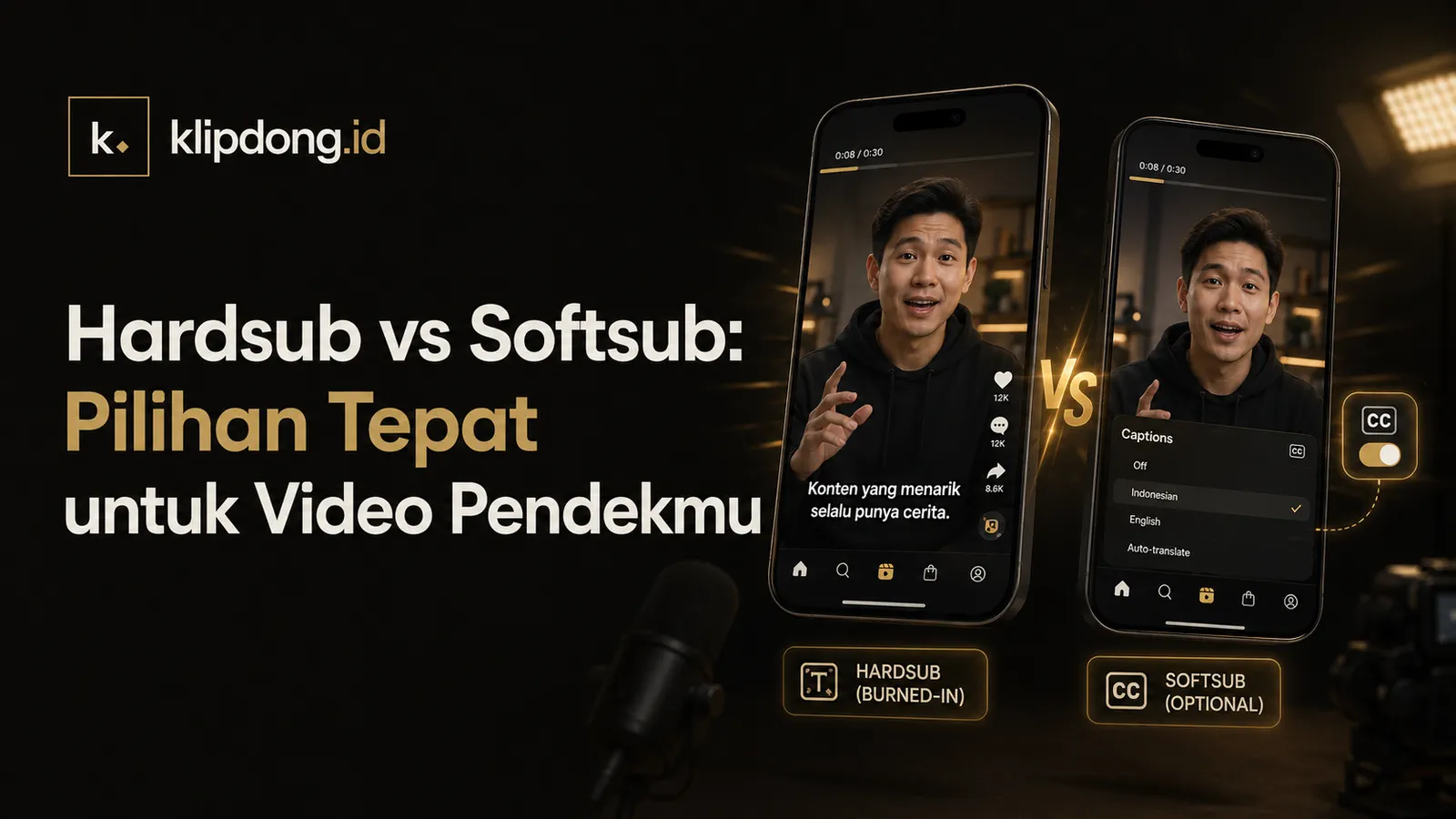
Hardsub vs Softsub: Pilihan Tepat untuk Video Pendekmu
Kamu bingung memilih antara hardsub dan softsub untuk video pendek? Yuk, kita bahas kelebihan dan kekurangan masing-masing, serta cara membuatnya.
Cara Melihat dan Membaca Analitik TikTok Studio
Panduan buka analitik TikTok Studio di aplikasi dan web, arti tiap angka di tab Konten, sampai cara memakainya buat nentuin jam posting dan isi video berikutnya.