Produksi Konten
Cara Merekam Video Pakai HP Biar Suara Jernih (dan Gak Goyang)
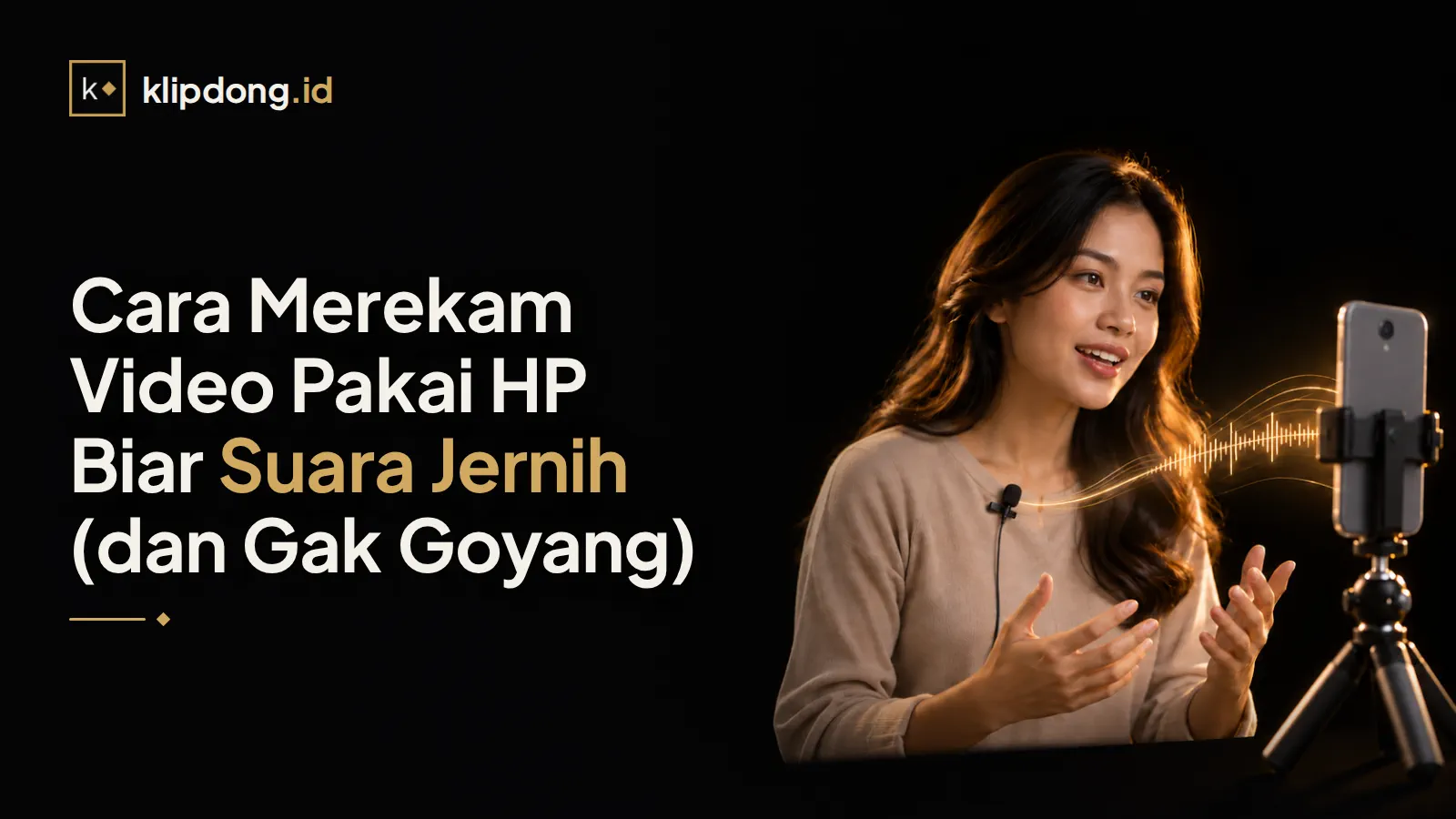
Suara video HP jelek biasanya gara-gara ruangan dan jarak ke mic. Ini urutan cek sebelum kamu tekan record: ruangan, mic, setelan kamera, cahaya, sampai framing yang aman dipotong 9:16.
Ringkasan
- Suara video HP biasanya jelek gara-gara ruangan (gema, AC, kipas) dan jarak ke mic, bukan karena HP-nya kurang mahal.
- Rekam di ruangan yang banyak benda empuk, matiin AC dan kipas, lalu tepuk tangan sekali buat ngecek gema.
- Mic bawaan cukup kalau HP dekat mulutmu. Kalau HP harus ditaruh jauh di tripod, mic clip-on biasanya membantu.
- Pakai kamera bawaan HP, kunci fokus dan eksposur, dan taruh HP di tumpuan yang stabil.
- Rekam tes 10 detik, putar pakai earphone, baru mulai rekaman panjang.
Biar suara video HP jernih, rekam di ruangan yang tenang dan gak bergema, taruh HP atau mic dekat mulutmu, lalu tes rekam sebentar sebelum mulai rekaman panjang. Suara jelek biasanya gara-gara ruangan dan jarak ke mic, bukan HP-nya. Panduan ini buat video talking head. Urutannya ngikutin penyebab suara jelek: ruangan dulu, lalu jarak, pilihan mic, baru setelan kamera dan framing.
Cara merekam video pakai HP biar suara jernih: mulai dari ruangan
Mic HP nangkep hampir semua bunyi di ruangan: suaramu, dengung AC, kulkas, motor yang lewat di depan rumah. Jadi langkah pertama bukan beli alat, tapi beresin ruangan.
Kalau suaramu kedengeran kayak di kamar mandi, itu gema. Ruangan kosong dengan lantai keramik, kaca, dan dinding polos memantulkan suara. Benda empuk meredamnya: kasur, sofa, gorden tebal, tumpukan baju. Kamar yang banyak perabotnya biasanya lebih enak buat rekaman daripada ruang tamu yang lapang.
Sebelum record, cek dulu bunyi apa aja yang bisa kamu matiin:
- AC atau kipas angin. Kalau AC gak bisa mati lama, matiin selama rekam aja, lalu nyalain lagi.
- Kulkas atau mesin lain di ruangan yang sama atau persis di sebelahnya.
- Jendela terbuka yang menghadap jalan.
- Notifikasi HP. Nyalain mode Jangan Ganggu biar getar dan nada pesan gak ikut terekam.
Seberapa dekat HP atau mic ke mulut?
Gak ada angka jarak yang pas buat semua HP, jadi cari lewat tes rekam. Prinsipnya gini: makin dekat mic ke mulut, suaramu makin dominan dibanding bunyi ruangan. Tapi kalau terlalu dekat, napas dan huruf seperti "p" atau "b" bisa kedengeran pecah. Cari jarak yang masih nyaman, rekam beberapa kalimat di dua atau tiga jarak berbeda, lalu bandingin.
Ada dua kebiasaan yang sering bikin suara teredam:
- Jari atau case nutup lubang mic. Letaknya beda di tiap HP, biasanya berupa lubang kecil di dekat port charger. Pastikan lubangnya gak ketutup, termasuk sama penjepit tripod.
- HP ditaruh jauh, sementara kamu ngomong sambil nengok ke layar atau ke samping. Rekamannya jadi lebih banyak ngambil bunyi ruangan. Coba ngomong lurus ke arah HP.
Mic bawaan HP cukup, atau perlu mic clip-on?
Mic bawaan cukup kalau ruanganmu tenang dan HP ada dekat mulutmu. Mic clip-on baru kerasa gunanya kalau HP harus ditaruh jauh, misalnya di tripod supaya setengah badan masuk frame. Clip-on dijepit di baju dekat mulut, jadi jaraknya ke suaramu tetap dekat walau HP-nya jauh. Detik Inet (2021) juga nyaranin mikrofon eksternal buat suara lebih jernih dan ngurangin suara lingkungan.
| Situasi | Mic bawaan | Mic clip-on |
|---|---|---|
| HP dekat mulut, ruangan tenang | Biasanya cukup | Opsional |
| HP di tripod, jauh dari kamu | Bunyi ruangan ikut masuk lebih banyak | Mic tetap dekat mulut |
| Ruangan agak berisik dan susah dihindari | Bunyi latar ikut terekam | Membantu, karena suaramu lebih dominan |
| Kamu banyak gerak | Gak ada kabel yang perlu diurus | Kabel dan klip bisa gesek baju, jadi rapiin dan tes dulu |
Satu catatan buat pengguna iPhone. Menurut Apple Support, model iPhone yang mendukung rekaman stereo otomatis merekam video dalam stereo. Kamu bisa matiin lewat Settings > Camera > Record Stereo Sound. Buat tahu mana yang lebih enak buat suaramu, coba rekam dua kali: sekali dengan setelan nyala, sekali mati, lalu dengerin keduanya.
Setelan kamera HP apa yang perlu diatur?
Rekam pakai kamera bawaan HP, bukan kamera di dalam aplikasi TikTok atau Reels. Gizmologi (2025) nyaranin itu, sekalian pakai resolusi tertinggi yang tersedia. Buat talking head, resolusi bukan satu-satunya urusan. Pilih satu setelan dan pakai terus, supaya warna dan ketajaman antar-video seragam.
| Setelan | Letaknya | Sumber |
|---|---|---|
| Resolusi dan fps (Pixel) | Camera > mode Video > Video Settings (kiri bawah). 4K ada di Resolution, 60fps di Frames/Sec. | Google, Pixel Camera Help |
| Resolusi dan fps (iPhone) | Settings > Camera > Record Video, atau toggle cepat di mode Video. | Apple Support |
| Stabilization (Pixel) | Video Settings > Stabilization: Standard (gerakan ringan), Locked (bidikan statis), Active (gerakan berat). Locked dan Active khusus Pixel 4a (5G) ke atas. | Google, Pixel Camera Help |
| Kunci fokus dan eksposur (Pixel) | Tap subjek, lalu tap Lock. | Google, Pixel Camera Help |
| Rekam stereo (iPhone) | Settings > Camera > Record Stereo Sound. | Apple Support |
Halaman sumbernya bisa kamu buka langsung: Pixel Camera Help soal video, Pixel Camera Help soal kunci fokus, Apple Support soal setelan rekam video, dan Apple Support soal rekaman stereo.
Setelan 60 fps boleh dipakai, tapi gak wajib. Kalau memori HP-mu terbatas, pilih setelan yang masih kuat dipakai buat rekaman panjang.
Yang lebih penting itu ngunci fokus dan eksposur. Kalau dibiarin, kamera bisa naik-turunin terang gambar tiap kamu gerak. Di Pixel, tap wajahmu lalu tap Lock. Menurut Google, cara yang sama juga berlaku buat subjek yang bergerak.
Gimana biar gambar gak goyang dan cahayanya pas?
Eraspace nyebut beberapa dasar video stabil: tumpuan yang stabil, mode stabilizer, gak zoom berlebihan, grid, dan tripod atau gimbal. Buat talking head, tripod atau HP yang disandarin ke benda berat udah cukup. Pakai timer kamera supaya HP gak goyang waktu kamu tekan tombol record. Kalau terpaksa megang HP, rapatin siku ke badan.
Kalau HP-mu Pixel yang mendukung, Google nyebut mode stabilisasi Locked buat bidikan statis, jadi cocok buat HP yang diam di tripod. Hindari zoom digital. Kalau mau wajahmu kelihatan lebih besar, geser tripodnya lebih dekat.
Soal cahaya, hadap jendela, jangan membelakanginya. Kalau jendela ada di belakangmu, kamera cenderung nyesuaiin ke terang di belakang dan wajahmu jadi gelap. Kamu bisa cek sendiri: rekam dua kali dengan posisi berbeda, lalu bandingin wajahmu. Kalau cahayanya terlalu keras, tirai tipis membantu. Jendelanya tutup aja, karena jendela terbuka bikin bunyi dari luar ikut masuk.
Framing seperti apa yang aman dipotong 9:16?
Kalau targetnya 9:16, rekam vertikal dari awal. Kalau kamu rekam horizontal (16:9) supaya bisa dipakai di tempat lain juga, versi 9:16-nya cuma pakai potongan sempit dari gambar horizontalmu. Jadi taruh wajah dan gestur tangan di tengah biar aman, jangan mepet ke pinggir. Bedanya tiap rasio dibahas lengkap di artikel soal rasio video pendek 9:16, 1:1, dan 16:9.
- Nyalain grid di kamera biar posisi wajah pas dan garis di belakangmu (tepi rak atau meja) kelihatan lurus.
- Sisakan ruang kosong di atas kepala (headroom) secukupnya, karena di situ biasanya hook teks ditaruh. Kalau kebanyakan, wajahmu jadi kecil.
- Sisakan ruang di bawah dagu buat subtitle. Letak dan gaya yang enak dibaca ada di kaidah subtitle bahasa Indonesia untuk video pendek.
- Mulai ngomong langsung dengan kalimat pertama yang isinya jelas. Polanya ada di panduan cara bikin hook 3 detik pertama.
Tes rekam 10 detik, dan kalau suara terlanjur berisik
Tes 10 detik sebelum rekaman panjang
Rekam di tempat dan posisi final
Taruh HP di tumpuan, nyalain setelan yang mau dipakai, lalu ngomong kayak biasa selama sekitar 10 detik.Putar pakai earphone
Masalah kedengeran jauh lebih jelas lewat earphone daripada lewat speaker HP.Dengerin tiga hal
Ada gema atau gaung? Ada dengung AC atau kipas? Napas dan huruf "p" atau "b" kedengeran pecah?Cek gambarnya
Wajah cukup terang, fokus gak pindah-pindah, dan posisi wajah aman kalau dipotong 9:16.Benerin satu hal, tes lagi
Ubah satu hal tiap tes, biar kamu tahu perubahan mana yang ngaruh. Kalau udah enak, baru rekam penuh.
Kalau rekaman udah jadi dan ternyata berisik, coba urutan ini, dari yang paling gampang:
- Kalau bagian yang berisik cuma sebentar, rekam ulang bagian itu. Biasanya lebih cepat daripada ngakalin di aplikasi edit.
- Coba fitur pembersih noise di aplikasi edit yang kamu pakai, lalu putar lagi pakai earphone. Kalau suaramu jadi aneh atau kayak robot, kurangin kekuatannya atau balik ke rekaman asli.
- Kalau gaungnya masih kedengeran setelah dibersihin, rekam ulang di ruangan yang lebih banyak benda empuk biasanya jadi jalan paling cepat.
- Pasang subtitle supaya penonton tetap bisa ngikutin omonganmu walau ada bunyi latar. Subtitle yang dibakar ke video ikut nempel di gambarnya, bedanya dibahas di hardsub vs softsub.
- Catat penyebabnya, misalnya AC lupa dimatiin atau HP kejauhan, biar rekaman berikutnya gak kena masalah yang sama.
Kalau rekamanmu udah bersih dan durasinya 8 detik sampai 3 menit, pindahin videonya ke PC atau laptop, lalu pakai Auto Enhance di KlipDong Desktop. Fitur ini nambahin subtitle bergaya, hook teks, SFX, musik latar, dan b-roll otomatis. Kamu tinggal pilih gaya, dan SFX, musik, hook teks, serta b-roll masing-masing bisa dinyalain atau dimatiin. Fitur ini paling cocok buat satu orang ngomong. Video yang lebih dari 3 menit perlu dipotong dulu. Kalau yang kamu punya rekaman panjang, baca cara mengubah video panjang jadi klip pendek.
Pertanyaan yang sering diajukan
Kenapa suara video HP saya bergema kayak di kamar mandi?
Mic bawaan HP cukup buat konten talking head?
Seberapa dekat HP ke mulut supaya suara jernih?
Lebih bagus rekam pakai kamera bawaan atau langsung dari TikTok dan Reels?
Gimana cara ngunci fokus dan eksposur di HP?
Kalau suara udah terlanjur berisik, harus gimana?
Aldiansyah
Aldiansyah membangun KlipDong sejak 2025. Berangkat dari pengalamannya sendiri sebagai editor video dan software engineer, ia tahu persis titik paling makan waktu dari mengubah video panjang jadi klip pendek secara manual — dan itu yang mendorongnya bikin KlipDong.
Artikel lain

Rate Card Jasa Clipper: Cara Nyusun dan Ngitung Harga
Rumus ngitung harga per klip dari waktu kerja, tarif per jam, biaya alat, dan buffer revisi. Plus 8 poin wajib dan contoh tabel rate card dengan angka ilustrasi.
Pekerjaan Clipper: Tugas Harian, Jenis, dan Sistem Bayarannya
Lima langkah kerja harian clipper, tiga jenis clipper, bedanya dengan editor video, dan kenapa bayarannya gak berupa gaji tetap.
Ukuran dan Setting Export Video TikTok, Reels, Shorts: Tabel Acuan
Tabel ukuran, format, dan durasi maksimal TikTok, Reels, dan Shorts, plus satu setelan export yang bisa dipakai di CapCut, Premiere, DaVinci, atau aplikasi lain.