Produksi Konten
Kenapa Video Jadi Buram atau Pecah Setelah Diupload ke TikTok, Reels, dan Shorts?
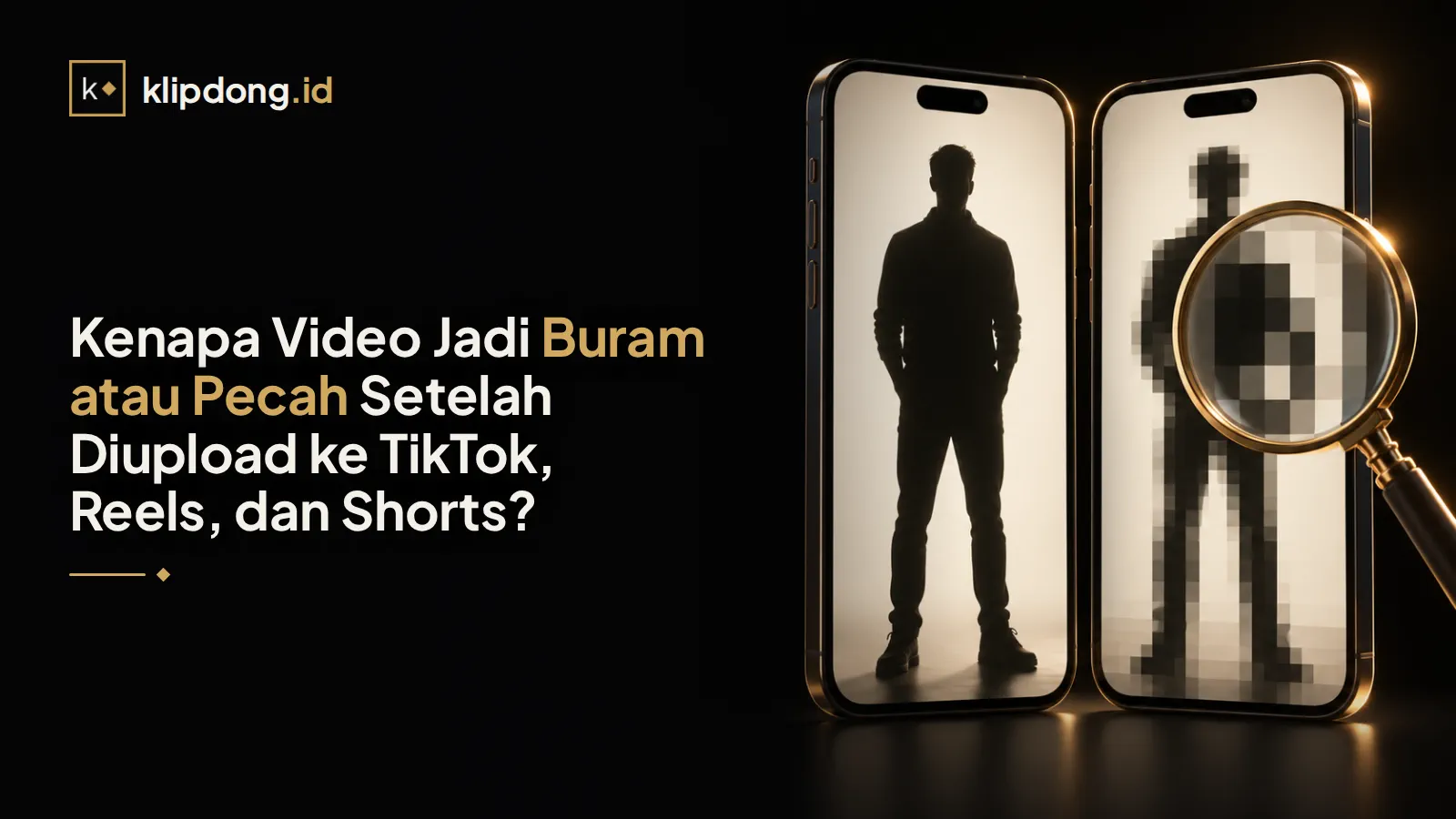
Di galeri jernih, pas diupload ke TikTok, Reels, atau Shorts malah buram? Ini lima penyebabnya, diurutin dari yang paling cepat dicek, plus cara benerinnya.
Ringkasan
- Ada lima penyebab yang bisa kamu cek berurutan: setelan upload, resolusi sumber, setelan export, status pemrosesan Shorts, dan asal file yang diupload.
- Mulai dari setelan upload karena itu yang paling cepat dicek. Habis itu baru resolusi sumber dan setelan export.
- Klip vertikal dari video 16:9 gampang pecah. Video 1920×1080 yang di-crop ke 9:16 tinggal sekitar 608×1080, terus harus digedein jadi 1080×1920.
- Di YouTube, video yang baru diupload diproses dalam kualitas rendah dulu. Versi HD-nya bisa baru muncul beberapa jam kemudian.
- Gak ada setelan yang bisa ngubah video resolusi rendah jadi HD asli. Yang bisa kamu jaga cuma kualitas sumber dan file yang kamu upload.
Video yang buram atau pecah setelah diupload ke TikTok, Reels, atau Shorts biasanya kena salah satu dari lima penyebab berikut: setelan upload kualitas tinggi belum nyala, sumbernya kecil lalu digedein, export-nya kerendahan, Shorts-nya masih diproses YouTube, atau kamu upload ulang file hasil unduhan. Cek satu-satu, mulai dari yang paling gampang. Kalau semuanya udah beres tapi sumbernya emang resolusi rendah, videonya gak bisa dijadiin HD asli.
Kenapa video buram atau pecah setelah diupload ke TikTok, Reels, dan Shorts?
Di YouTube, misalnya, video yang baru diupload diproses dalam kualitas rendah dulu supaya upload-nya cepat selesai (sumber: YouTube Help). Di TikTok dan Instagram, ada setelan kualitas upload yang perlu kamu cek. Kalau file aslinya udah kecil, atau setelan upload-nya nurunin kualitas, bedanya langsung kelihatan.
| Platform | Yang perlu dicek | Cara cek | Sumber |
|---|---|---|---|
| TikTok | Upload HD masih mati (bisa dinyalain atau dimatiin per video, dan cuma ada di negara tertentu) | Di layar publish, tap More options, lalu lihat toggle Upload HD | Newsroom TikTok (Des 2021), Adweek |
| Instagram Reels | Setelan kualitas media atau kualitas upload di app | Cek di halaman bantuan Instagram | Halaman bantuan Instagram |
| YouTube Shorts | Versi HD-nya belum selesai diproses | Buka halaman tonton, lalu Setelan, lalu Kualitas | YouTube Help: pemrosesan video |
| Semua platform | Sumber kecil yang di-crop ke 9:16, atau export kerendahan | Lihat resolusi file sumber dan setelan export | Hitungan resolusi, YouTube Help: setelan encoding (acuan export YouTube) |
Cek 1: Setelan upload kualitas tinggi belum nyala
Setelan ini adanya di layar publish, bukan di editor, jadi gampang kelewat. Di TikTok, nama opsinya Upload HD. Menurut pengumuman newsroom TikTok, langkahnya begini:
Cara nyalain Upload HD di TikTok
Rekam atau unggah video
Pilih video yang mau kamu publish, lalu lanjut sampai masuk ke halaman Publishing.Buka More options
Di halaman Publishing, tap More options.Nyalain Upload HD
Aktifin toggle Upload HD supaya videonya dipublish sampai 1080p.
Pengumuman itu terbit Desember 2021 dan bilang fiturnya cuma ada di negara tertentu ("select countries"). Jadi nama menu dan ketersediaannya bisa beda di akun, versi app, atau negaramu. Adweek juga nulis bahwa toggle ini bisa dinyalain atau dimatiin per video, jadi cek lagi tiap kali kamu mau publish. Kalau menunya gak ada di HP kamu, lanjut aja ke cek berikutnya.
Instagram juga punya setelan kualitas upload di pengaturan app. Nama dan letak menunya bisa beda tergantung versi app dan bahasa, jadi cek halaman bantuan Instagram buat jalur terbarunya.
Cek 2: Sumber kecil di-crop ke 9:16 lalu digedein
Klip dari podcast, webinar, atau rekaman live biasanya diambil dari video landscape, padahal layar TikTok, Reels, dan Shorts itu vertikal. Begitu di-crop ke 9:16, lebar gambarnya tinggal sedikit. Hitungannya begini: tingginya tetap 1080, lebarnya jadi 1080 × 9/16 = 607,5, atau sekitar 608 piksel. Gambar sekecil itu lalu harus diperbesar sampai 1080×1920.
| Sumber 16:9 | Hasil crop 9:16 (tinggi penuh) | Diperbesar ke 1080×1920 |
|---|---|---|
| 1920×1080 | sekitar 608×1080 | sekitar 1,78× |
| 1280×720 | sekitar 405×720 | sekitar 2,67× |
Jadi sumber 1080p pun harus diperbesar hampir dua kali. Sumber 720p diperbesar lebih dari dua setengah kali, jadi gambarnya jelas kurang tajam. Gambarnya cuma direntangin biar penuh, jadi gak ada detail baru yang muncul.
Cara ceknya: buka info atau detail file di galeri HP kamu. Kalau resolusinya gak muncul di situ, buka file-nya di aplikasi editor yang nampilin resolusi. Di Windows, klik kanan file, pilih Properties, lalu buka tab Details. Kalau sumbernya landscape 1080p atau lebih kecil dan kamu crop ke 9:16, gambarnya pasti diperbesar. Itu udah cukup bikin gambar kurang tajam, walaupun setelan upload kamu udah bener.
Kalau kamu bikin klip pakai AI clipping, resolusi sumber tetap harus kamu cek sendiri. Di KlipDong, AI milih klip dari transkrip omongan, bukan dari ketajaman gambar (alurnya dijelasin di cara kerja AI clipping). Buat sumber yang kecil, ada mode framing Fit Penuh + Blur: gambarnya kelihatan utuh, sisa ruang vertikalnya diisi latar blur. Gambar utamanya memang jadi tampil lebih kecil. Tapi gambar 1920×1080 yang ditampilin utuh di frame selebar 1080 justru dikecilin, bukan diperbesar.
Pilihan rasio dibahas lebih lengkap di artikel rasio video pendek 9:16, 1:1, atau 16:9. Kalau kamu ngambil klip dari video panjang, cara mengubah video panjang jadi klip pendek juga ngebahas cara milih bagian yang layak dipotong.
Cek 3: Bitrate atau resolusi export kerendahan
Sumbernya udah tajam tapi hasil export tetap buram? Coba lihat setelan export kamu. Bitrate Buat YouTube, YouTube ngasih rekomendasi bitrate per resolusi, jadi kalau angka export kamu jauh di bawahnya, coba export ulang.
Angka di tabel ini rekomendasi YouTube Help buat upload ke YouTube, khusus video SDR dengan frame rate standar (24 sampai 30 fps):
| Resolusi | Bitrate | Sumber |
|---|---|---|
| 1080p | 8 Mbps | YouTube Help: setelan encoding |
| 720p | 5 Mbps | YouTube Help: setelan encoding |
| 480p | 2,5 Mbps | YouTube Help: setelan encoding |
| 360p | 1 Mbps | YouTube Help: setelan encoding |
Di halaman setelan encoding YouTube yang sama, YouTube juga merekomendasikan container MP4, video H.264, audio AAC-LC atau Opus dengan sample rate 48 kHz, dan frame rate yang sama dengan saat merekam (24, 25, 30, 48, 50, atau 60 fps). Ini juga rekomendasi buat YouTube, bukan aturan resmi TikTok atau Instagram. Ukuran dan setelan export lengkap per platform ada di ukuran export video TikTok, Reels, dan Shorts.
Beberapa hal yang bisa kamu cek di editor sebelum export:
- Export dengan ukuran yang sesuai target. Video 9:16 dengan lebar 1080 ukurannya 1080×1920.
- Jangan pilih preset ukuran kecil atau resolusi 480p kalau videonya mau diupload.
- Export dari proyek atau file sumber, bukan dari hasil export sebelumnya.
Kalau kamu pakai KlipDong, klip 9:16 dirender di 1080×1920. Versi Desktop-nya punya mode 720p hemat yang ukuran hasilnya lebih kecil, jadi matiin dulu mode itu kalau kamu ngejar gambar yang tajam.
Cek 4: Shorts masih diproses YouTube
Shorts yang buram tepat setelah diupload belum tentu salah kamu. Menurut YouTube Help, video yang baru diupload diproses dalam kualitas rendah dulu supaya upload-nya cepat selesai. Versi kualitas tinggi kayak 1080p atau 4K butuh waktu proses lebih lama, dan selama itu versi HD-nya bisa belum muncul sampai beberapa jam. Contoh dari YouTube: video 4K 30 fps berdurasi 60 menit bisa butuh sampai 4 jam buat pemrosesan resolusi tinggi.
Shorts lebih pendek, jadi biasanya lebih cepat selesai. Tapi YouTube gak ngasih angka pasti buat Shorts, jadi gak usah nebak bakal selesai jam berapa.
Cara ceknya: buka halaman tonton, lalu Setelan, lalu Kualitas. Kalau pilihan paling tingginya masih rendah, tunggu dulu. Kalau udah lama dan pilihan HD tetap gak muncul, balik ke cek 2 dan cek 3. Bisa jadi file yang kamu upload memang resolusinya rendah, jadi versi HD-nya memang gak akan muncul.
Cek 5: Upload ulang file hasil unduhan
Contohnya begini: video diunduh dari TikTok, lalu diupload lagi ke Reels atau Shorts. Bandingin dulu resolusi file unduhan itu sama file export kamu di detail file. Kalau file unduhan lebih kecil, upload dari file export aja.
Yang bisa kamu lakukan: simpan file master, lalu upload ke tiap platform dari file itu, bukan dari hasil unduhan.
Kebiasaan ini penting buat clipper yang posting klip yang sama ke beberapa platform. Alur upload dari file master ada di cara upload video pendek dari laptop.
Bisa gak video buram dijadiin HD lagi?
Gak bisa jadi HD asli. Detail yang gak pernah terekam kamera gak bisa dikembaliin, apa pun setelannya. Yang bisa kamu lakukan cuma mencegahnya di video berikutnya, atau export ulang dari master kalau file aslinya masih ada.
- Makin tinggi resolusi sumbernya makin baik. Sumber 1080p yang di-crop ke 9:16 tetap diperbesar sekitar 1,78×, jadi kalau sumbernya cuma 1080p, pertimbangkan framing yang nampilin gambar utuh.
- Jangan crop terlalu sempit. Kalau sumbernya kecil, pakai framing yang nampilin gambar lebih utuh.
- Export sesuai ukuran target dari file asli, cukup satu kali.
- Nyalain setelan upload kualitas tinggi di TikTok dan Instagram sebelum publish.
- Simpan file master dan jangan upload dari hasil unduhan.
Pertanyaan yang sering diajukan
Di mana setelan Upload HD di TikTok, dan kenapa menunya gak muncul?
Kenapa video buram padahal di galeri HP jernih?
Kenapa Shorts buram tepat setelah upload, apakah nanti jadi HD sendiri?
Berapa bitrate terbaik buat video vertikal 9:16?
Apakah video buram bisa dijadiin HD lagi?
Aldiansyah
Aldiansyah membangun KlipDong sejak 2025. Berangkat dari pengalamannya sendiri sebagai editor video dan software engineer, ia tahu persis titik paling makan waktu dari mengubah video panjang jadi klip pendek secara manual — dan itu yang mendorongnya bikin KlipDong.
Artikel lain
Rate Card Jasa Clipper: Cara Nyusun dan Ngitung Harga
Rumus ngitung harga per klip dari waktu kerja, tarif per jam, biaya alat, dan buffer revisi. Plus 8 poin wajib dan contoh tabel rate card dengan angka ilustrasi.
Pekerjaan Clipper: Tugas Harian, Jenis, dan Sistem Bayarannya
Lima langkah kerja harian clipper, tiga jenis clipper, bedanya dengan editor video, dan kenapa bayarannya gak berupa gaji tetap.
Ukuran dan Setting Export Video TikTok, Reels, Shorts: Tabel Acuan
Tabel ukuran, format, dan durasi maksimal TikTok, Reels, dan Shorts, plus satu setelan export yang bisa dipakai di CapCut, Premiere, DaVinci, atau aplikasi lain.