Distribusi & SEO
Cara Posting Satu Klip ke TikTok, Reels, dan Shorts Sekaligus (Jadwal dan Cross-Posting)
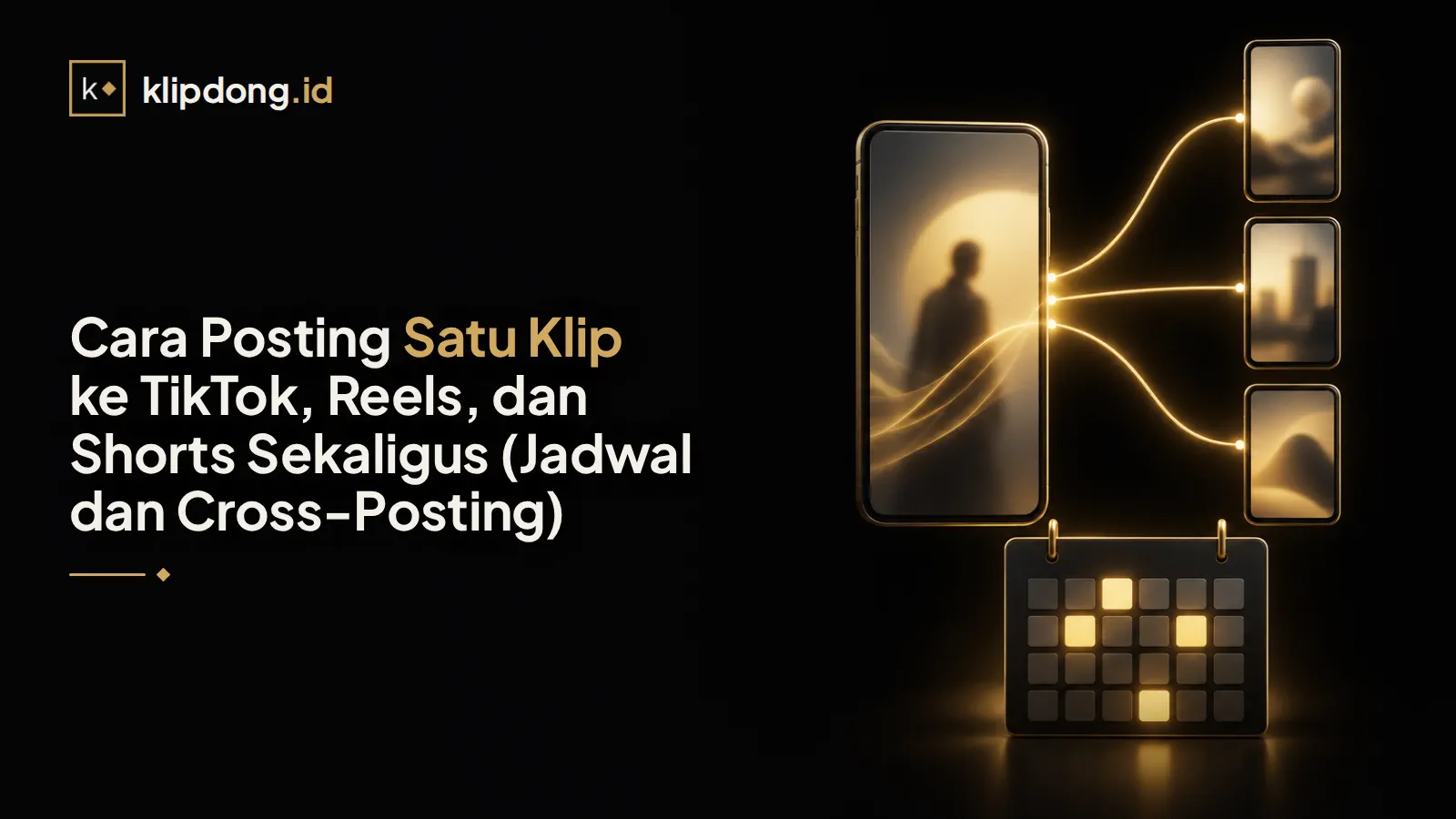
Satu klip vertikal bisa tayang di tiga platform, asal file-nya bersih dan caption-nya disesuaikan. Di sini ada aturan cross-posting, cara jadwal di tiap platform, dan opsi buat banyak akun.
Ringkasan
- Satu klip vertikal 9:16 bisa diunggah ke TikTok, Instagram Reels, dan YouTube Shorts, asal file-nya bersih dari watermark aplikasi lain.
- Pedoman rekomendasi Instagram menyarankan konten yang belum pernah diposting sebelumnya, dan minta kamu gak memposting reel yang berisi watermark, buram, atau berkualitas rendah kalau mau direkomendasikan.
- Jadwal bawaan ada di TikTok Studio versi web, YouTube Studio, dan Meta Business Suite. Batas harinya beda-beda, jadi cek langsung di akunmu.
- File-nya cukup satu. Caption, hashtag, dan jam tayang ditulis dan diatur ulang buat tiap platform.
- Auto Post KlipDong bisa menjadwalkan satu klip ke maksimal 10 akun sekaligus lewat Repliz. Fitur Auto Post-nya gratis, akun Repliz dibayar terpisah.
Bisa. Satu file klip vertikal 9:16 boleh kamu unggah ke TikTok, Instagram Reels, dan YouTube Shorts, asal file-nya bersih dari watermark aplikasi lain. Jadwalnya diatur terpisah di TikTok Studio versi web, YouTube Studio, dan Meta Business Suite. Buat Reels ada catatan tambahan: pedoman rekomendasi Instagram menyarankan konten yang belum pernah diposting sebelumnya dan gak kelihatan didaur ulang. Pedoman itu gak ngejelasin apakah klip yang udah tayang di TikTok dihitung pernah diposting. Yang jelas disebut cuma watermark, buram, dan kualitas rendah, jadi hindari file yang masih bawa logo aplikasi lain.
Cara posting satu klip ke TikTok, Reels, dan Shorts sekaligus
Yang kamu pakai ulang itu file-nya, bukan postingannya. Kamu ekspor satu file master, lalu unggah file itu ke tiap platform dengan caption dan jadwal sendiri. Cara ini biasa disebut cross-posting. Jadwalnya kamu atur di TikTok Studio, YouTube Studio, dan Meta Business Suite masing-masing.
Ini ciri file yang disaranin Instagram buat kreator, dari pedoman rekomendasi Instagram untuk kreator:
- Vertikal 9:16 dengan resolusi tinggi.
- Gak ada logo atau watermark dari aplikasi lain.
- Gambarnya tajam, gak buram, dan kualitasnya bagus.
- Ada hook di 3 detik pertama.
- Durasinya 3 menit atau kurang kalau kamu mau Reel-nya bisa direkomendasikan Instagram.
Kalau masih ragu soal format, bandingannya ada di artikel rasio video pendek 9:16, 1:1, atau 16:9. Soal panjang klip buat tiap platform, kamu bisa baca durasi ideal klip pendek.
Apa yang bikin cross-posting malah menurunkan jangkauan?
Watermark bisa bikin reach turun. Pedoman rekomendasi Instagram bilang begini: "Hindari konten yang terlihat jelas didaur ulang. Jangan memposting reel yang berisi watermark, buram, atau berkualitas rendah." Contohnya, kamu unduh video dari TikTok yang logonya masih nempel, terus kamu unggah ke Reels.
Instagram udah ngomongin ini sejak Februari 2021: konten berlogo aplikasi lain dibikin lebih susah ditemukan di tab Reels, walau pengikutmu tetap bisa lihat di feed (dikutip Tubefilter). Pengumuman itu udah beberapa tahun, jadi pegangan utamamu tetap halaman pedoman Instagram yang terbaru.
Kalau klip TikTok buatanmu sendiri terlanjur punya watermark, ekspor ulang dari file sumber atau proyek editanmu. Watermark dan kredit di klip kreator lain jangan dihapus atau ditutup.
Konten identik juga bisa bikin reach turun. Lewat pembaruan aturan orisinalitas 30 April 2024, Instagram bilang kalau ada beberapa konten yang identik, cuma versi aslinya yang direkomendasikan. Salinannya diganti dengan versi asli itu. Akun yang dalam 30 hari memposting 10 salinan atau lebih dari kreator lain tanpa diubah apa pun gak bisa masuk rekomendasi. Aturan ini gak berlaku buat konten yang udah kamu ubah banyak, atau konten hasil kerja sama yang ada izin resminya dari pemilik video. Aturan Facebook dan Instagram soal konten tidak orisinal dibahas di konten tidak orisinal di Facebook dan Instagram.
Cara menjadwalkan postingan di TikTok, YouTube, dan Instagram
Tiap platform punya alat jadwal sendiri, dan batasnya beda. Ini ringkasannya, lengkap dengan sumber tiap angka:
| Platform | Alat jadwal | Jendela jadwal | Catatan | Sumber |
|---|---|---|---|---|
| TikTok | TikTok Studio di web (tiktok.com) | 15 menit sampai 10 hari ke depan | Butuh akun Creator atau Business, dan gak ada di aplikasi HP | Laporan pihak ketiga, belum dicek ke halaman resmi TikTok. Cek di TikTok Studio akunmu |
| YouTube | YouTube Studio | Tanggal, waktu, dan zona waktu kamu pilih sendiri | Video berstatus privat sampai waktunya tiba, lalu tayang publik | YouTube Help: jadwal video |
| Instagram dan Facebook | Meta Business Suite | 20 menit sampai 29 hari ke depan | Bisa pilih Facebook Reels, Instagram Reels, atau keduanya | Laporan pihak ketiga, belum dicek ke halaman resmi Meta. Cek di Meta Business Suite akunmu |
Jadwal di TikTok Studio
Buka TikTok Studio
Buka tiktok.com lewat browser di laptop atau PC, masuk ke TikTok Studio, lalu klik Upload. Langkah upload dari laptop dibahas di cara upload video pendek dari laptop.Isi detail postingan
Unggah file master, lalu isi caption, hashtag, cover, dan pengaturan lainnya.Pilih Schedule
Tentukan tanggal dan jam tayang, lalu simpan. Yang bisa dijadwalkan cuma video biasa, bukan Stories, LIVE, atau draft dari aplikasi HP.
Jadwal di YouTube Studio
Mulai upload
Di YouTube Studio, klik BUAT, lalu Upload video.Isi detail video
Lengkapi judul, deskripsi, dan pengaturan lainnya.Atur kartu Jadwalkan
Pilih tanggal, waktu, dan zona waktu, lalu klik Jadwalkan. Video tetap privat sampai waktu tayangnya tiba.
Halaman bantuan YouTube soal jadwal video gak menyebut Shorts secara khusus, jadi cek apakah kartu Jadwalkan muncul waktu kamu mengunggah Shorts di akunmu. Tanggal di halaman tonton YouTube juga pakai PST. WIB lebih awal dari PST, jadi klip yang tayang pagi hari WIB bisa tercatat dengan tanggal sehari sebelumnya, padahal jam tayangnya tetap sesuai pilihanmu.
Jadwal Reels lewat Meta Business Suite
Mulai dari Create Reel
Buka Meta Business Suite, lalu klik Create Reel.Pilih tujuan dan unggah
Pilih Facebook Reels, Instagram Reels, atau keduanya. Unggah file master, tulis caption, lalu pilih thumbnail.Share lalu Schedule
Di bagian Share, pilih Schedule dan tentukan tanggal serta jamnya. Daftar postingan terjadwal ada di Content, lalu Posts & Reels, lalu Scheduled.
Caption, hashtag, dan jam tayang: apa yang dibedakan per platform?
File-nya sama, tapi teks di sekitarnya sebaiknya kamu tulis ulang buat tiap platform. Anggap aja tiap aplikasi punya penonton yang beda, walaupun sebagian orangnya sama.
- Caption: tulis ulang, jangan disalin persis. Kalimat pertamanya sebaiknya menguatkan hook di video, bukan mengulang kata per kata.
- Hashtag: pilih yang sesuai isi klip dan topik yang dicari orang di platform itu. Coba sesuaiin hashtag-nya per platform, karena topik yang dicari orang di tiap aplikasi bisa beda. Panduan hashtag ada di hashtag TikTok, Reels, dan Shorts.
- Subtitle dan teks di layar: cukup satu versi karena udah menyatu di video. Pastikan mudah dibaca di layar HP.
- Jam tayang: lihat data penonton di analitik tiap akun. Jadwal TikTok, YouTube, dan Meta diatur terpisah, jadi jamnya boleh beda. Bahasan jamnya ada di jam upload terbaik TikTok, Reels, dan Shorts.
- Kredit sumber: kalau klipmu dipotong dari video orang lain, tulis nama kanal atau podcast aslinya di setiap caption, bukan cuma di satu platform.
Biar kebayang, ini contoh tiga caption buat satu klip yang sama: potongan podcast soal susah fokus belajar karena HP. Ini cuma contoh gaya, bukan aturan resmi tiap platform.
| Platform | Contoh caption | Kenapa ditulis begitu |
|---|---|---|
| TikTok | Kamu juga susah fokus kalau HP ada di meja? Sumber: @namapodcast | Pendek, berupa pertanyaan, langsung masuk ke masalahnya |
| Instagram Reels | HP di meja aja udah bikin susah fokus. Di potongan ini, narasumbernya cerita cara dia ngatasinnya waktu kuliah. Sumber: @namapodcast | Kalimat pertama menguatkan hook, kalimat kedua kasih konteks isi klip |
| YouTube Shorts | Cara biar gak keganggu HP waktu belajar (potongan @namapodcast) | Mirip judul yang jelas isinya, jadi orang langsung tahu klipnya bahas apa |
Kalimat pertama caption bakal lebih kuat kalau hook di videonya juga jelas. Caranya ada di cara bikin hook 3 detik pertama.
Workflow satu klip jadi tiga posting
Kalau klipnya masih harus dipotong dari video panjang, mulai dulu dari cara mengubah video panjang jadi klip pendek. Kalau klipnya udah jadi, urutannya begini:
Ekspor satu file master dari file sumber
Ambil dari video sumber atau proyek editanmu, bukan dari hasil unduhan aplikasi lain. Pilih rasio 9:16. Kalau mau pakai subtitle, bakar langsung ke video supaya tampilannya sama di tiga platform.Cek file di HP sebelum diunggah
Tonton dari awal sampai akhir di layar HP. Pastikan gak ada logo aplikasi lain, gambarnya gak buram, hook-nya jelas, dan subtitle-nya kebaca.Tulis tiga caption
Satu caption buat tiap platform, lengkap dengan hashtag yang sesuai dan kredit sumber kalau klipnya dari video orang lain.Jadwalkan di tiap alat
Unggah file master yang sama ke TikTok Studio, YouTube Studio, dan Meta Business Suite, lalu atur jam tayang masing-masing.Cek daftar jadwal
Buka daftar postingan terjadwal di tiap platform dan cocokkan jam, caption, dan cover-nya. Catat di spreadsheet klip mana yang udah dijadwalkan di platform mana aja.
Cara posting ke banyak akun sekaligus lewat Auto Post dan Repliz
Kalau kamu pegang banyak akun, menjadwalkan manual di tiga alat buat tiap akun bisa makan waktu lama. Auto Post di KlipDong menjadwalkan klip ke sosmed lewat Repliz, layanan penjadwal terpisah yang akunmu kamu buat dan bayar sendiri. Fitur ini ada di aplikasi Desktop dan di web. Di Desktop, kamu tinggal buka kartu klip lalu pilih Jadwalin ke sosmed, jadi klipnya gak perlu diunduh dulu.
Yang perlu disiapkan:
- Lisensi atau trial Desktop, lalu login di versi web dengan akun yang sama.
- Akun Repliz milikmu sendiri. Dari akun itu kamu ambil Access Key dan Secret Key, lalu tempel keduanya di menu Integrasi di versi web.
- Paket Repliz yang punya Schedule API, yaitu Premium atau Gold. Paket Free gak bisa dipakai.
- Versi web juga butuh akun Repliz yang sama, dengan Access Key dan Secret Key yang diisi di menu Integrasi.
Platform yang bisa dijadwalkan: TikTok, Instagram (akun Business atau Creator), YouTube, Facebook Page, Threads, dan LinkedIn. Satu jadwal bisa dipakai buat maksimal 10 akun. Waktu tayangnya paling cepat 10 menit dari sekarang dan paling jauh 60 hari ke depan.
Pertanyaan yang sering diajukan
Kalau video diunduh dari TikTok dengan watermark lalu diunggah ke Reels, kena penalti?
Apakah posting klip yang sama di tiga platform dianggap konten duplikat?
Apakah jadwal TikTok bisa dibuat dari HP, dan berapa hari ke depan?
Bagaimana cara mengubah jadwal video di YouTube?
Aldiansyah
Aldiansyah membangun KlipDong sejak 2025. Berangkat dari pengalamannya sendiri sebagai editor video dan software engineer, ia tahu persis titik paling makan waktu dari mengubah video panjang jadi klip pendek secara manual — dan itu yang mendorongnya bikin KlipDong.
Artikel lain
Video TikTok Kena Pelanggaran atau Audio Dibisukan: Arti dan Cara Banding
Dapat notifikasi pelanggaran atau suara videomu tiba-tiba hilang? Cek dulu jenis notifikasinya, baru pilih: ajukan banding, ganti sound, atau perbaiki videonya.
SEO TikTok: Cara Video Muncul di Pencarian TikTok
Orang nyari topik langsung di kolom pencarian TikTok. Ini cara nemu kata kuncinya, lalu naruhnya di caption, teks di layar, ucapan, dan hashtag.
SEO YouTube Shorts: Judul, Deskripsi, dan Cara Shorts Ditemukan
Judul, deskripsi, hashtag, atau tag: mana yang benar-benar bisa kamu atur supaya Shorts ditemukan? Panduan dari bantuan resmi YouTube, lengkap dengan contoh judul dan deskripsi sebelum-sesudah.