Advanced Editor: gabungin beberapa video jadi satu klip
Timeline multi-lapis buat gabungin video, gambar, teks, dan musik jadi satu klip baru dari nol, beda dari edit klip hasil auto-clip.
Dicek di KlipDong Desktop 1.10.11 · diperbarui 2 Oktober 2026
Advanced Editor beda dari Edit klip: Edit klip ngubah SATU klip hasil auto-clip (crop, subtitle, trim). Advanced Editor itu proyek timeline kosong, tempat kamu gabungin beberapa video, gambar, teks, dan musik sendiri jadi satu klip baru dari nol. Semuanya diproses di komputer kamu.
Bikin proyek
Buka menu Advanced Editor di kiri.
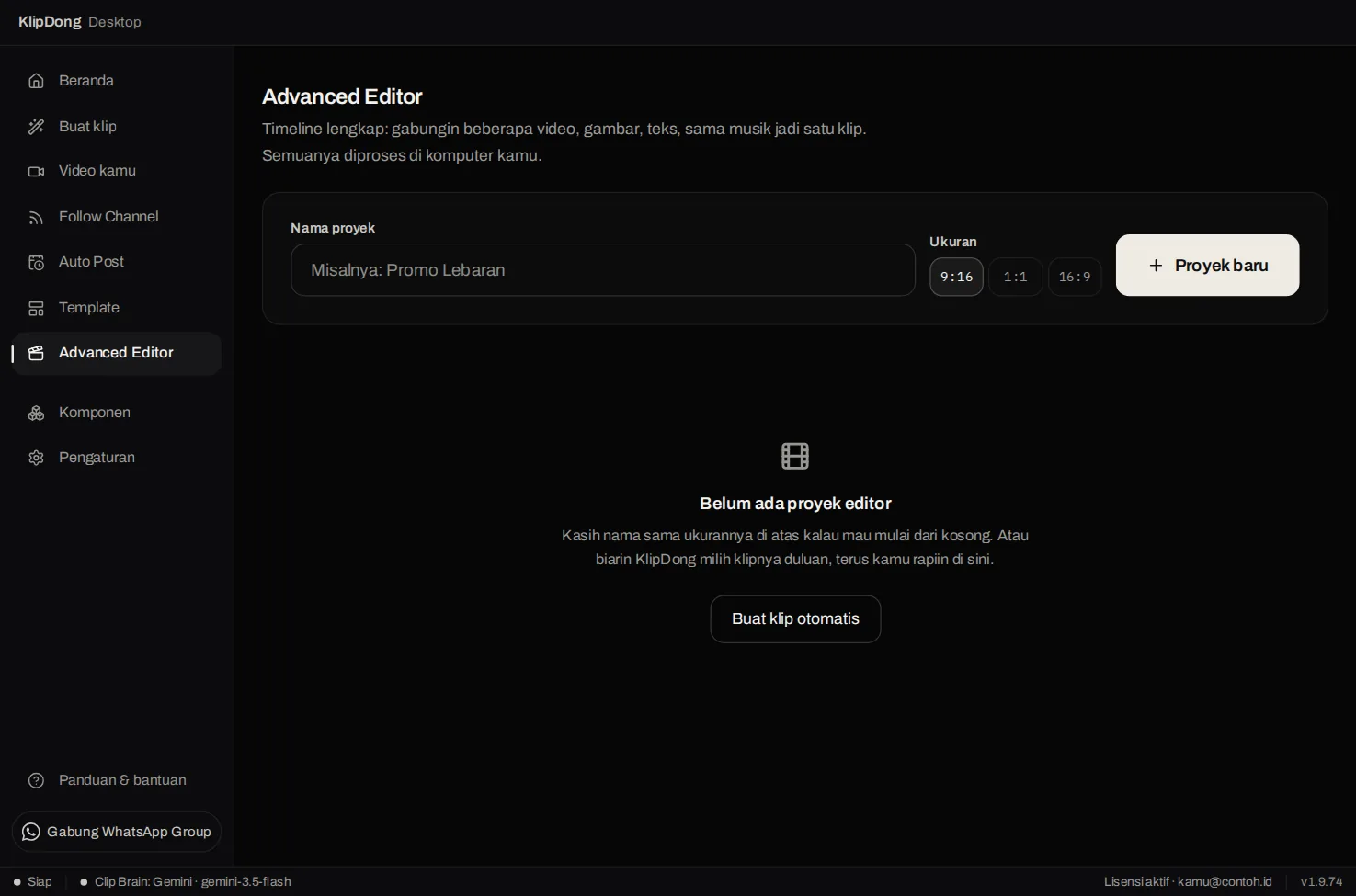
Isi Nama proyek, pilih Ukuran (9:16, 1:1, atau 16:9), klik Proyek baru buat mulai dari kosong.
Nggak mau mulai dari kosong? Klik Buat klip otomatis buat pindah ke Buat klip, biarin KlipDong milih klipnya duluan, baru kamu rapiin di sini.
Isi timeline-nya
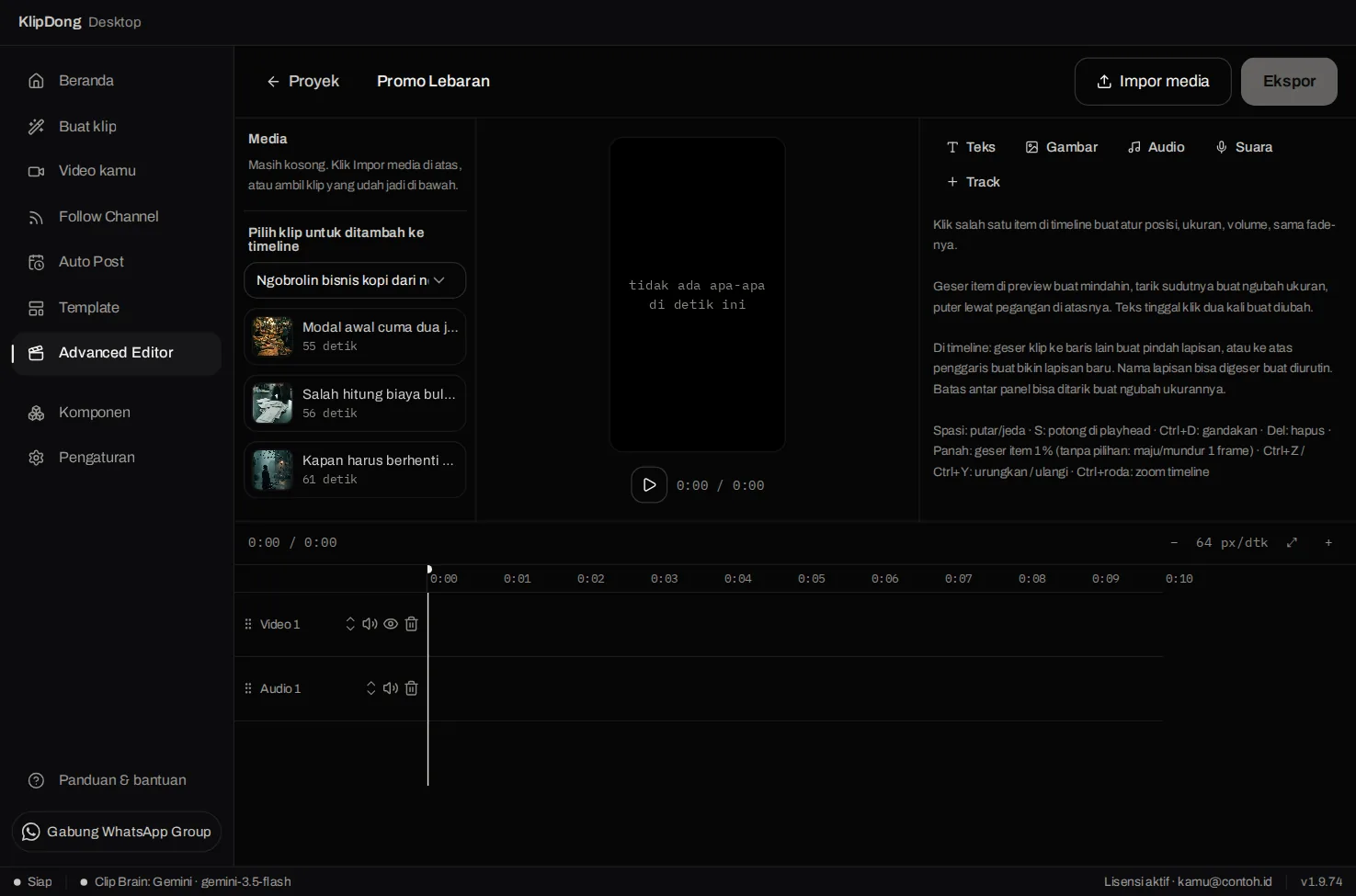
- Impor media di kanan atas buat masukin video/gambar/audio dari komputer, muncul di panel Media kiri.
- Toolbar di kanan: Teks (taruh teks di posisi playhead), Gambar, Audio, Suara (tulis naskah, dijadiin suara AI, ditaruh di timeline), dan + Track buat nambah lapisan kosong baru.
- Di timeline: geser klip ke baris lain buat pindah lapisan, atau ke atas penggaris buat bikin lapisan baru. Klik dua kali item buat ganti isinya.
- Tombol cepat per-item: potong di playhead (S), gandakan (Ctrl+D), hapus (Del). Panah geser posisi 1%, Ctrl+Z/Ctrl+Y buat urungkan/ulangi.
- Klik salah satu item di pratinjau tengah buat atur posisi, ukuran, volume, dan fade-nya.
Ekspor
Klik Ekspor di kanan atas kalau proyeknya udah jadi. Progres render muncul sebagai bilah di bawah toolbar, lengkap dengan tombol Batal. Setelah selesai, hasilnya bisa langsung diputar, dan ada tombol Buka folder.
Selama masa coba, ekspor Advanced Editor dibatasi 3 kali total, terpisah dari jatah Video dan Klip bikinan sendiri. Lisensi berbayar nggak kena batas ini. Detail jatah trial ada di Aktifkan lisensi.
Kalau gagal
- Tombol Ekspor abu-abu: pastiin ada minimal satu item di timeline.
- Jatah ekspor trial abis: aktifin lisensi berbayar. Tombol Ekspor juga mati kalau masa coba udah habis atau internet putus selama masa coba, alasannya ditulis di sebelah tombol.
- Media nggak muncul di pratinjau: coba impor ulang, pastiin formatnya didukung (video/gambar/audio umum kayak mp4, jpg, png, mp3).
Artikel terkait
- Ubah klip yang udah jadi: potong, subtitle, hook, dan framingRapiin satu klip tanpa ngulang seluruh video: geser awal dan akhirnya, betulin kata di subtitle, ganti hook, lalu render ulang.
- Aktifkan lisensi atau free trial di KlipDong DesktopTempel license key dari klipdong.id ke aplikasi, dan pahami batas komputer serta jatah free trial.
- Template: simpan setelan klip biar bisa dipakai ulangSimpan kombinasi layout, subtitle, watermark, dan title hook sekali, pakai lagi di aplikasi ini maupun di klipdong.id.
Masih mentok?
Tanya di WhatsApp Group KlipDong. Kirim screenshot layar yang bermasalah dan sebut langkah mana yang udah kamu coba, biar nggak ditanya ulang.