Ubah klip yang udah jadi: potong, subtitle, hook, dan framing
Rapiin satu klip tanpa ngulang seluruh video: geser awal dan akhirnya, betulin kata di subtitle, ganti hook, lalu render ulang.
Dicek di KlipDong Desktop 1.10.11 · diperbarui 2 Oktober 2026
Daftar isi
Yang kamu ubah di sini cuma berlaku buat klip itu. Setelan utama di layar Buat klip nggak ikut berubah.
Buka Editor klip
Buka Video kamu, klik proyeknya.
Klik Ubah di bawah klip yang mau diedit. Layar Editor klip kebuka: video sumber di kiri, Hasil 9:16 di kanan, dan Klip yang sekarang (hasil render terakhir) di bawahnya.
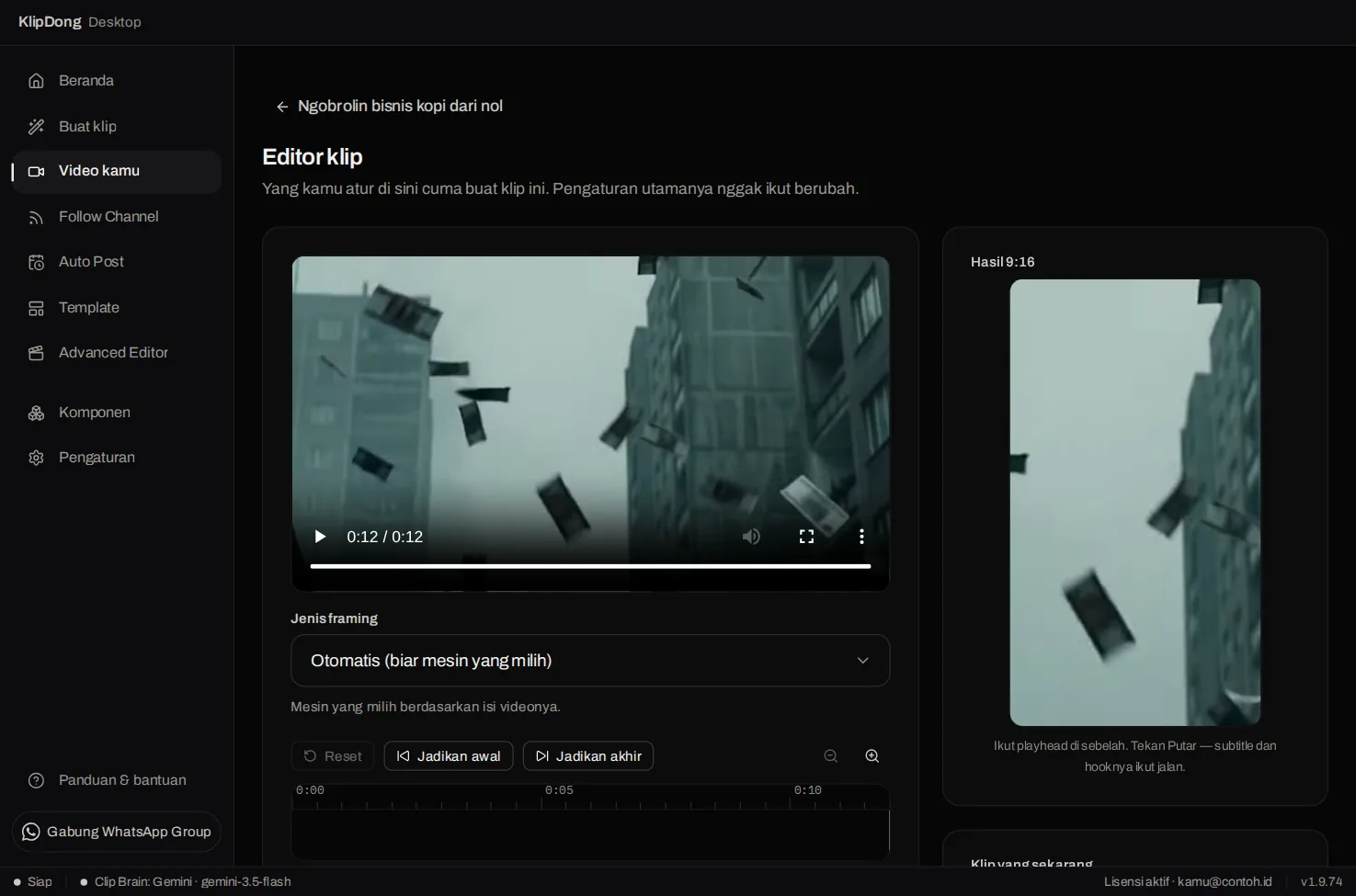
Tombol Ubah abu-abu kalau video sumbernya udah nggak ada. Klip lama tetap bisa diputar dan disimpan. Kalau videonya dari komputer kamu dan cuma dipindah, klik Pilih ulang video di halaman videonya. Selama masa coba, render ulang klip makan jatah Klip bikinan sendiri.
Potong awal dan akhir
Geser gagang kiri dan kanan di bilah waktu buat mangkas. Atau putar videonya, berhenti di titik yang pas, lalu klik Jadikan awal atau Jadikan akhir.
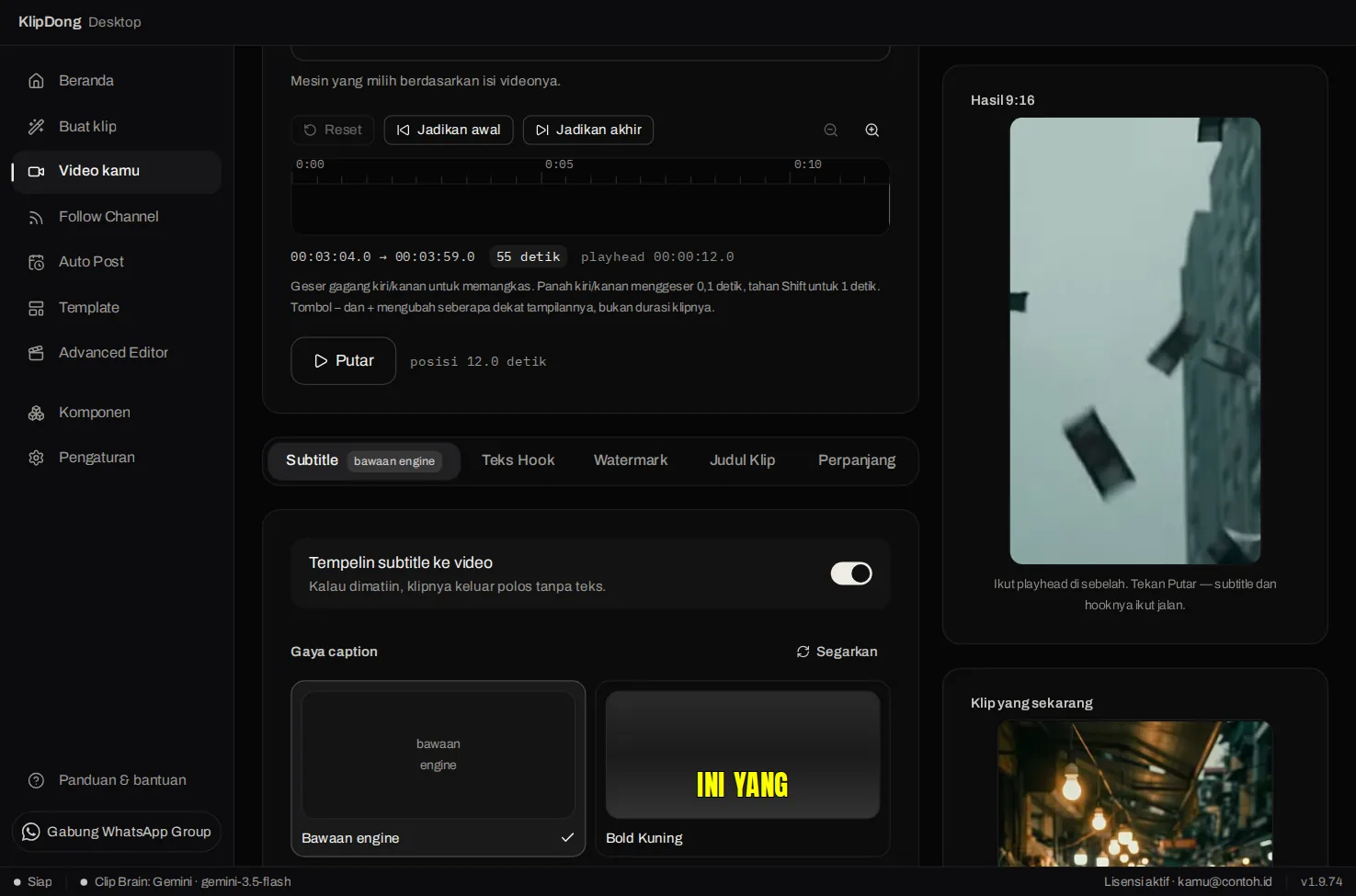
Tombol panah kiri dan kanan di keyboard menggeser 0,1 detik; tahan Shift buat 1 detik. Tombol minus dan plus cuma ngezoom tampilan bilahnya, bukan ngubah durasi.
Klip harus lebih dari satu detik. Salah geser? Klik Reset.
Butuh bagian yang lebih panjang dari klip aslinya? Pakai tab Perpanjang: isi Mulai (detik) dan Selesai (detik), atau klik Awal −1 dtk dan Akhir +1 dtk. Bagian yang ditambahin ikut ditranskrip, jadi subtitle-nya tetap lengkap.
Betulin subtitle
- Tab Subtitle: saklar Tempelin subtitle ke video, pilihan Gaya caption, dan Posisi subtitle khusus buat klip ini.
- Di Baris subtitle, klik kata yang salah buat membetulkannya.
Hook, watermark, dan judul
- Tab Teks Hook: tulis hook sendiri, maksimal 120 huruf. Kalau dikosongin, yang dipakai judul klipnya.
- Tab Watermark: sama kayak di layar Buat klip, tapi cuma buat klip ini.
- Tab Judul Klip: ganti judul klip. Kutipan cuma catatan di daftar klip, nggak ikut ke video.
Framing
Pilihan Jenis framing di bawah video sumber nentuin bagian gambar yang diambil. Otomatis nyerahin ke mesin. Ikuti Pembicara motong ke orang yang lagi ngomong. Satu Panel, Split Screen, dan Grid 3 Orang munculin kotak yang bisa kamu geser di video; kalau kotaknya nggak digeser, kameranya tetap ngikutin wajah. Empat pilihan terakhir (Fit Penuh dan Crop 1:1, masing-masing dengan latar blur atau hitam) ngambil gambar utuh tanpa kotak.
Render ulang
Klik Render ulang di bagian bawah. Kalimat di sebelahnya ngingetin kalau berkas klip yang lama bakal ketimpa.
Aplikasinya pindah ke layar Buat klip dan nampilin kemajuan render di sana.
Setelah selesai, buka lagi proyeknya di Video kamu. Klip yang sama udah berisi hasil yang baru.
Kalau gagal
- Durasinya harus lebih dari satu detik. Lebarin jarak gagang awal dan akhir.
- Belum ada yang kamu ubah. Tombol render baru aktif setelah ada perubahan.
- Video sumber proyek ini sudah tidak ada: klipnya nggak bisa dirender ulang. Proses ulang video aslinya dari layar Buat klip.
Artikel terkait
- Pilih sendiri bagian video yang dijadikan klipBikin klip baru dari bagian yang kamu tentuin sendiri, misalnya waktu klip otomatisnya kelewatan momen yang kamu mau.
- Tonton, simpan, dan cari file klip hasil KlipDong DesktopBuka hasil proses di Video kamu, simpan klip ke folder pilihanmu, dan tahu di mana semua berkasnya tersimpan.
- Atur tampilan klip: layout, subtitle, watermark, dan title hookTentuin bentuk klip sebelum dirender: bagian gambar yang diambil, gaya subtitle, watermark akun kamu, dan judul besar di awal klip.
- Advanced Editor: gabungin beberapa video jadi satu klipTimeline multi-lapis buat gabungin video, gambar, teks, dan musik jadi satu klip baru dari nol, beda dari edit klip hasil auto-clip.
Masih mentok?
Tanya di WhatsApp Group KlipDong. Kirim screenshot layar yang bermasalah dan sebut langkah mana yang udah kamu coba, biar nggak ditanya ulang.