Bikin klip dari YouTube atau unggah file di web
Tempel link YouTube atau unggah video dari komputer, atur setelannya, dan biarin KlipDong ngerjain sisanya.
diperbarui 27 September 2026
Semua diproses di server KlipDong, bukan di komputer kamu. Tab browser boleh ditutup begitu prosesnya jalan, klipnya tetap dibikin.
Mulai dari halaman Video baru
Klik Video baru (atau menu +) di dashboard. Ada dua tab sumber: UPLOAD FILE dan TEMPEL LINK.
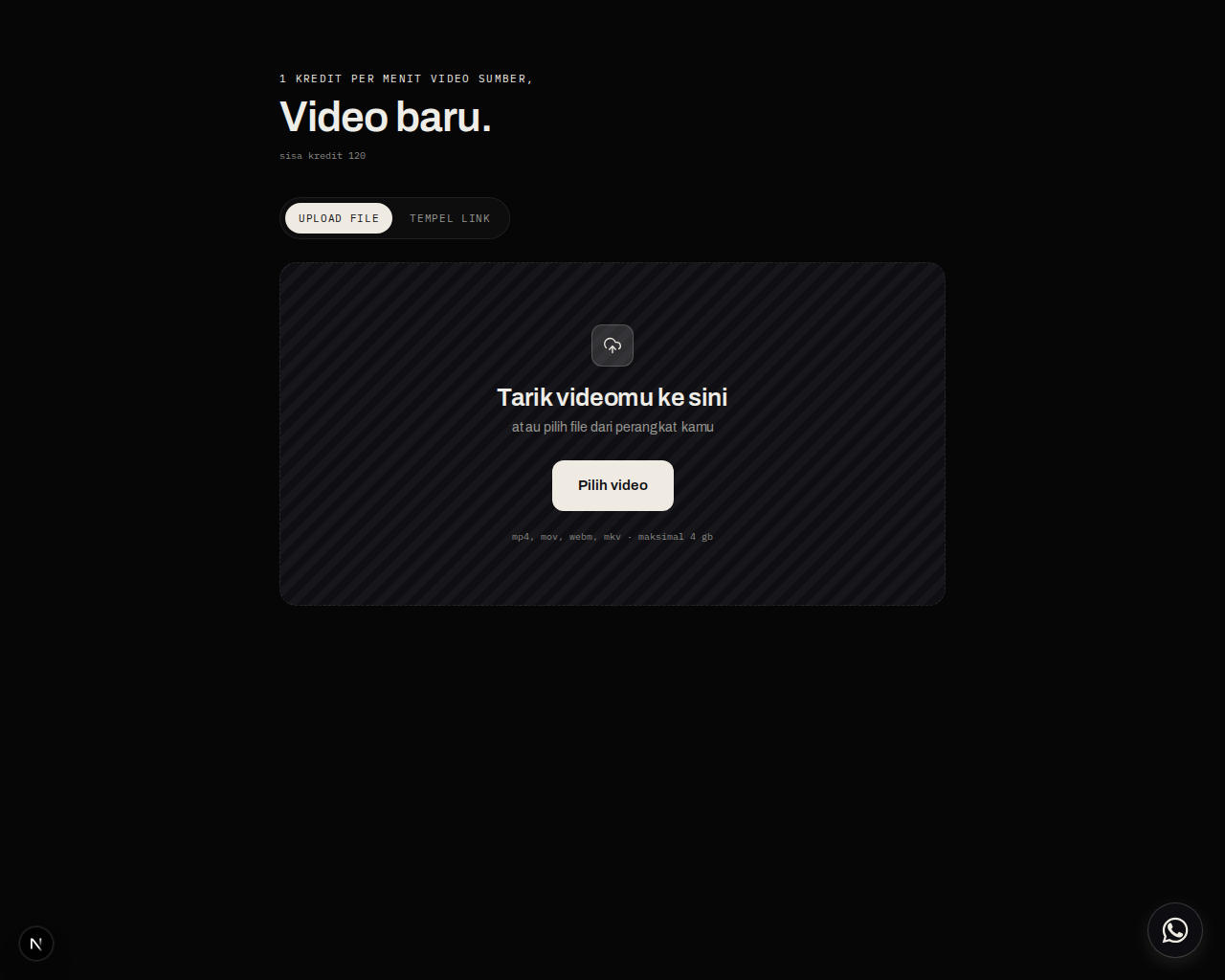
Pakai TEMPEL LINK buat video YouTube (link Google Drive juga dikenali). Tempel link-nya, sistem nunjukin judul, durasi, dan berapa kredit yang bakal terpotong.
Pakai UPLOAD FILE buat video di komputer. Tarik videonya ke kotak yang ada tulisan Tarik videomu ke sini, atau klik Pilih video. Format yang diterima: MP4, MOV, WebM, atau MKV.
Atur klipnya
Sesudah videonya kebaca, muncul beberapa grup setelan. Di layar lebar tampil sebagai tab, di HP tiap grup kebuka lewat tombolnya sendiri.
- Atur klip: jumlah klip yang mau dibikin dan durasi target tiap klip.
- Atur bahasa: bahasa subtitle dan bahasa judul/hook, bawaannya ikut bahasa yang diomongin di video.
- Atur layout, Atur subtitle, Atur watermark, Atur title hook: tampilan klipnya. Detail lengkapnya ada di Atur tampilan klip di web .
Malas atur satu-satu? Pilih Template yang udah pernah disimpan di menu Template, semua grup di atas keisi sekaligus.
Mulai proses
Sesudah semua diatur, klik tombol Mulai klip · sekian kredit di bawah. Angka kreditnya udah termasuk semua biaya, lihat Kredit di KlipDong Web kalau mau tau rinciannya. Muncul notifikasi project masuk antrean, dan kamu langsung dipindah ke halaman project itu buat mantau hasilnya.
Prosesnya jalan di server, bukan progress bar tahap demi tahap kayak di app desktop. Kalau udah selesai, klip-klipnya langsung muncul satu per satu di halaman project.
Kalau gagal
- Format tidak didukung. Cuma MP4, MOV, WebM, atau MKV yang diterima lewat unggah.
- Ukuran file melebihi batas atau Durasi video melebihi batas: kompres videonya dulu atau potong ke bagian yang penting sebelum diunggah.
- Upload video sedang dinonaktifkan oleh admin atau Admin sedang menonaktifkan impor dari link: salah satu jalur lagi dimatiin sementara. Coba jalur satunya, atau tunggu dan coba lagi nanti.
- Tombol Mulai klip ketutup panel kuning Kredit kurang: baca Kredit di KlipDong Web buat isi ulang.
Artikel terkait
- Kredit di KlipDong Web: beli, cek sisa, dan yang motongnyaCara isi ulang kredit, lihat sisa saldo, dan daftar hal yang benar-benar motong kredit kamu.
- Atur tampilan klip di webLayout, subtitle, watermark, dan title hook diatur di dua tempat: saat bikin project baru, atau per klip di editor.
- Editor klip di webSatu editor timeline buat ubah subtitle, hook, watermark, judul, sampai perpanjang klip, lalu render dan unduh dari halaman yang sama.
- Template: simpan setelan klip biar bisa dipakai ulangSimpan kombinasi Layout, Subtitle, Style Hook, dan Watermark sekali, pakai lagi tanpa atur ulang tiap project.
- Klip gagal diproses atau nggak ada hasilnya sama sekali (web)Arti tiap status project yang gagal atau tersendat di web, dan apa yang terjadi sama kredit kamu.
Masih mentok?
Tanya di WhatsApp Group KlipDong. Kirim screenshot layar yang bermasalah dan sebut langkah mana yang udah kamu coba, biar nggak ditanya ulang.