Komponen dan pembaruan: apa aja yang harus diunduh, dan cara update
Daftar komponen KlipDong Desktop, mana yang wajib dan mana yang opsional, yang dibutuhin Auto Enhance, dan cara perbarui engine maupun aplikasinya.
Dicek di KlipDong Desktop 1.10.11 · diperbarui 2 Oktober 2026
Daftar isi
Aplikasinya sengaja dibikin kecil. Bagian yang berat diunduh terpisah dan diatur di menu Komponen (rail kiri). Unduhan yang putus bisa dilanjutin, jadi nggak perlu ngulang dari nol.
Komponen yang wajib
Tanpa ketiganya plus satu model transkrip, KlipDong belum bisa memproses video. Biasanya semua ini udah keunduh di layar Menyiapkan waktu pertama kali buka aplikasi. Yang belum ada ditandai label Wajib.
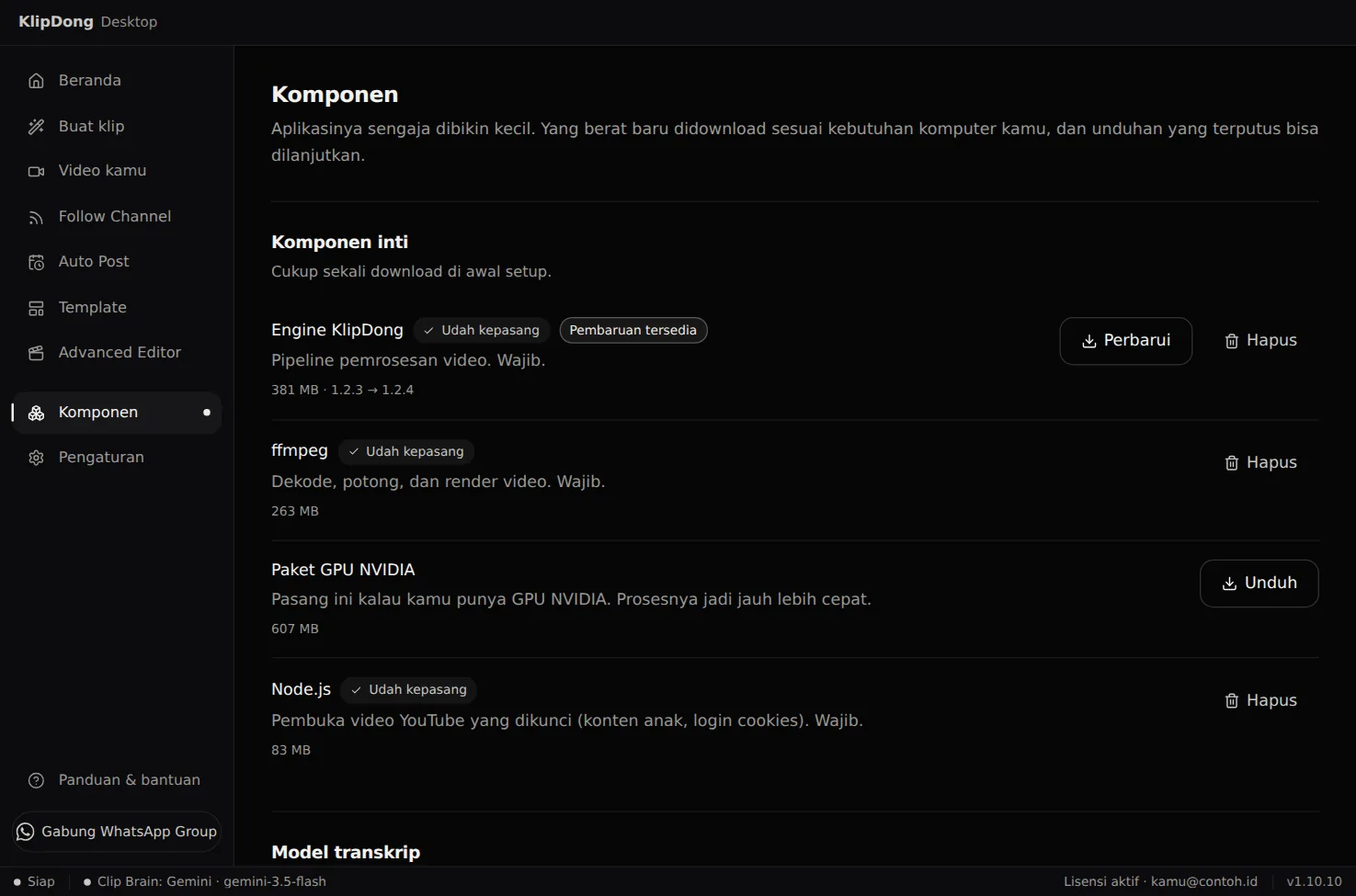
- Engine KlipDong (sekitar 381 MB): yang ngerjain transkrip, milih klip, dan render.
- ffmpeg (sekitar 263 MB): baca, potong, dan simpan video.
- Node.js (sekitar 83 MB): buat buka video YouTube yang dikunci, misalnya konten anak atau yang butuh login cookies. Di layar Menyiapkan namanya Pembuka video YouTube.
- Satu model transkrip dari bagian Model transkrip. Cukup satu yang kepasang.
Model transkrip: pilih satu
- Whisper Small (sekitar 464 MB): buat coba-coba dan komputer yang lemah.
- Whisper Medium (sekitar 1,4 GB): bagus buat Bahasa Indonesia di prosesor yang kuat.
- Whisper Large v3 Turbo (sekitar 1,5 GB): yang direkomendasiin. Hasilnya hampir sama kayak Large v3, tapi jauh lebih cepet.
- Whisper Large v3 (sekitar 2,9 GB): paling akurat, butuh GPU yang mumpuni.
Makin gede modelnya, makin akurat transkripnya, tapi makin lama dan makin makan memori. Kalau proses sering berhenti karena memori, turun satu tingkat. Lihat Proses berhenti karena memori habis.
Komponen opsional
- Paket GPU NVIDIA (sekitar 607 MB): cuma muncul kalau komputer kamu punya kartu grafis NVIDIA. Bikin transkrip jauh lebih cepet. Nggak punya NVIDIA? Barisnya nggak bakal kelihatan, dan itu normal.
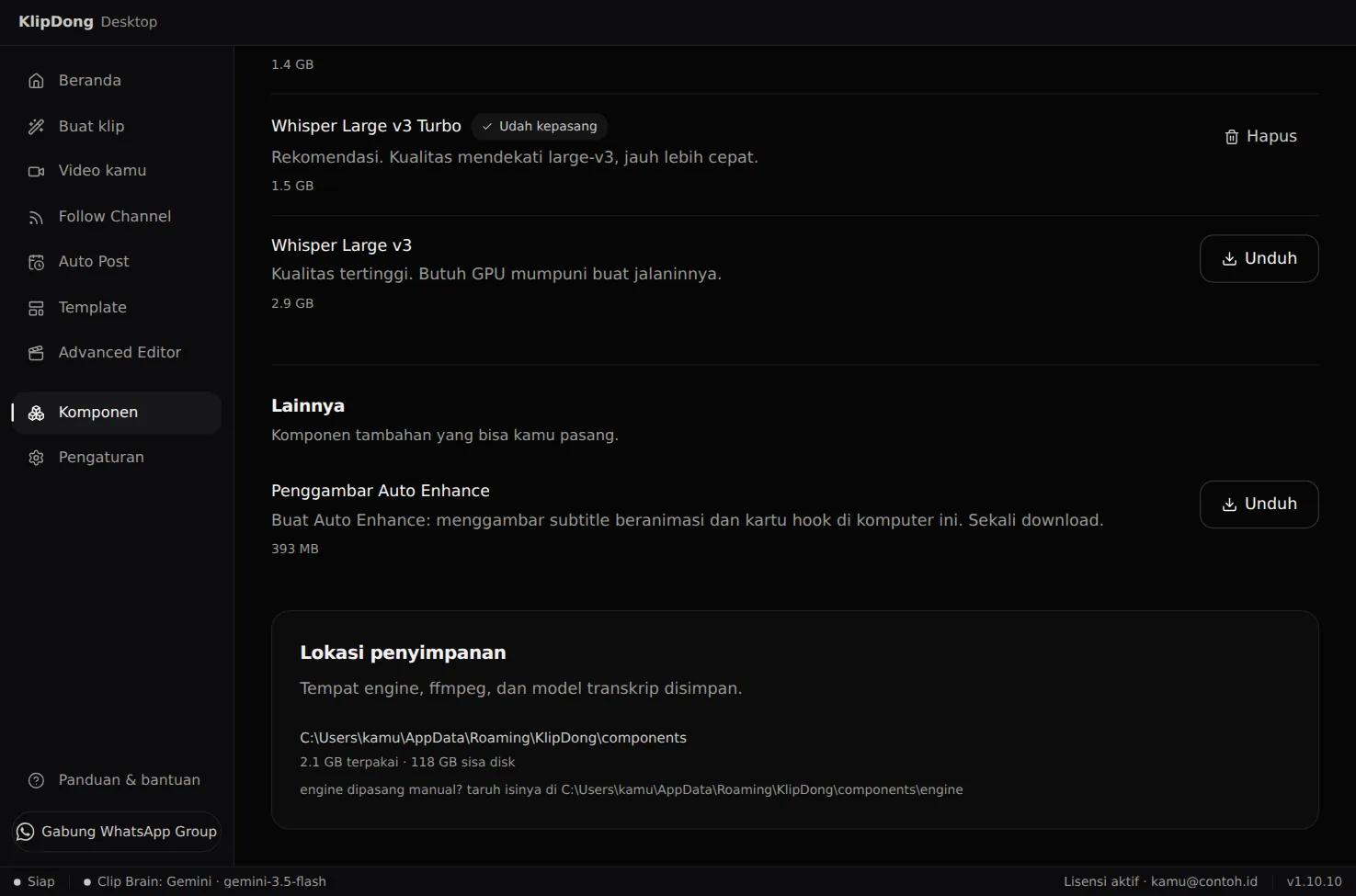
- Penggambar Auto Enhance (sekitar 393 MB, di bagian Lainnya): wajib kalau mau pakai Auto Enhance. Ini yang ngegambar subtitle beranimasi dan kartu hook di komputer kamu. Cukup sekali unduh.
Selain Penggambar, Auto Enhance juga butuh paket tampilan gaya. Paket kecil ini nggak ada di menu Komponen: KlipDong ngunduhnya sendiri sebelum render, dan otomatis diganti tiap ada gaya baru. Jadi buat Auto Enhance, yang perlu kamu unduh manual cuma Penggambar.
Angka di tiap baris itu ukuran setelah kepasang, jadi sisain ruang disk segitu. Kalau mau pasang semua yang wajib, Penggambar, dan model yang direkomendasiin, siapin kira-kira 3 GB.
Cek versi
- Versi aplikasi ada di pojok kanan bawah (misalnya v1.10.11), dan di kartu Pembaruan di Pengaturan.
- Versi komponen muncul di menu Komponen waktu ada pembaruan, misalnya 1.2.3 → 1.2.4 di baris Engine KlipDong.
- Kartu Lokasi penyimpanan di paling bawah menu Komponen nunjukin folder tempat komponennya disimpan, berapa yang kepakai, dan sisa disk kamu.
Kenapa aplikasi dan engine diperbarui terpisah
Ada dua hal yang diperbarui sendiri-sendiri: aplikasinya (tampilan, menu, fitur baru) dan komponennya (engine, ffmpeg, dan lain-lain). Dipisah biar kamu nggak perlu ngunduh ulang ratusan MB tiap kali ada perbaikan kecil di tampilan, dan sebaliknya. Akibatnya, update aplikasi nggak bikin engine ikut baru. Dua-duanya perlu dicek.
Perbarui komponen
Kalau ada titik kecil di menu Komponen, berarti ada versi baru.
Buka Komponen. Komponen yang ketinggalan punya label Pembaruan tersedia dan nomor versi lama ke barunya.
Klik Perbarui. Unduhannya jalan di baris itu. Tunggu sampai labelnya tinggal Udah kepasang.
Pembaruan komponen nggak dipasang otomatis. Kalau kamu nggak pernah buka menu Komponen, engine kamu tetap versi lama, termasuk perbaikan yang udah dirilis. Komponen versi lama tetap jalan, tapi gaya Auto Enhance terbaru bisa minta engine baru.
Perbarui aplikasinya
Buka Pengaturan. Kartu Pembaruan ada paling atas, lengkap dengan versi aplikasi kamu sekarang.
Klik Periksa pembaruan. Kalau udah paling baru, tulisannya Sudah versi terbaru. Kalau ada versi baru, muncul pertanyaan Perbarui ke versi …?
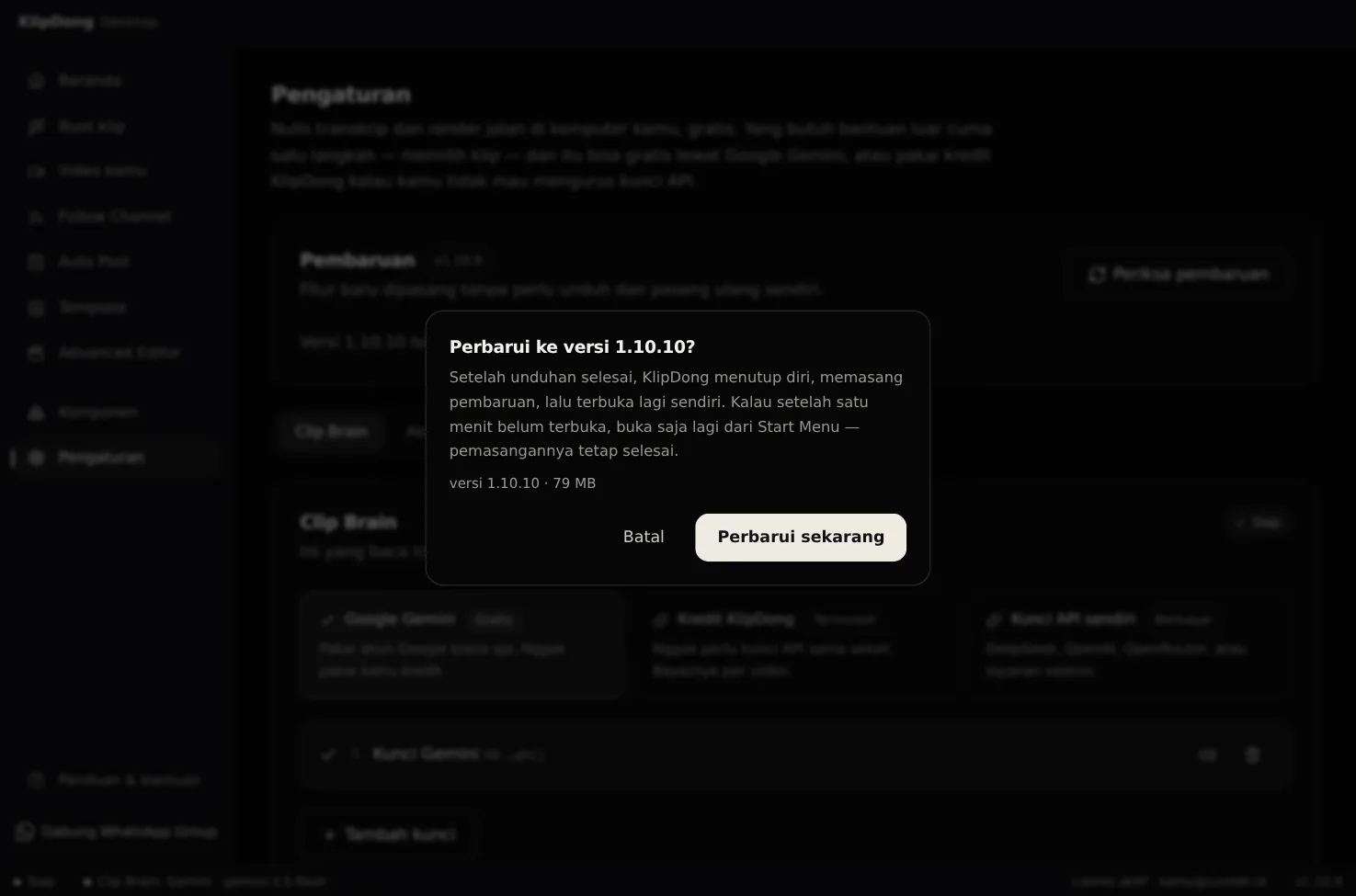
Klik Perbarui sekarang. Setelah unduhannya selesai, KlipDong menutup diri, memasang pembaruan, lalu kebuka lagi sendiri. Kalau semenit belum kebuka, buka aja lagi dari Start Menu.
Abis update aplikasi, mampir ke menu Komponen. Kalau ada titik di situ, perbarui juga komponennya.
Pembaruan nunggu proses yang lagi jalan selesai dulu, karena aplikasinya harus ditutup. Versi portable (berkas KlipDong-Portable-….exe) nggak bisa memperbarui dirinya sendiri: unduh versi terbaru dari klipdong.id, lalu ganti berkasnya.
Hapus dan unduh ulang
Komponen yang rusak atau aneh bisa dipasang ulang: klik Hapus di barisnya, lalu Unduh. Model transkrip yang nggak kepakai juga bisa dihapus biar disk lega, asal masih ada satu model yang kepasang.
Kalau gagal
- Belum siap memproses video. Masih kurang: …: unduh komponen yang disebut di kalimat itu.
- Engine-nya nggak nyahut atau Bagian buat proses video perlu diupdate dulu: perbarui engine dari menu Komponen.
- Engine yang terpasang masih versi lama dan belum mengenal pengaturan ini: klik Hapus di baris Engine KlipDong, lalu Unduh lagi.
- Tunggu … selesai dulu: cuma satu unduhan yang jalan dalam satu waktu. Tunggu yang sekarang beres.
- Butuh … GB, tersisa … GB: kosongin ruang di drive C dulu.
- Unduhan berhenti di tengah atau antivirus nahan berkasnya: klik Lanjutkan di baris yang sama. Kalau terus gagal, lihat KlipDong Desktop nggak kebuka atau prosesnya berhenti.
Artikel terkait
- Pasang KlipDong Desktop dan siapin komponennyaUnduh installernya, pasang di Windows, terus biarin aplikasinya ngunduh bagian yang dipakai buat transkrip dan render.
- Auto Enhance: kasih subtitle beranimasi, hook, b-roll, dan musik otomatisPilih satu gaya, KlipDong Desktop nyusun subtitle beranimasi, kartu hook, b-roll, musik, dan SFX ke klip atau video pendek kamu sendiri.
- KlipDong Desktop nggak kebuka atau prosesnya berhentiUrutan pengecekan dari penyebab yang paling sering: Visual C++ Runtime, antivirus, update engine, sampai cara kirim laporan.
Masih mentok?
Tanya di WhatsApp Group KlipDong. Kirim screenshot layar yang bermasalah dan sebut langkah mana yang udah kamu coba, biar nggak ditanya ulang.