Auto Enhance: kasih subtitle beranimasi, hook, b-roll, dan musik otomatis
Pilih satu gaya, KlipDong Desktop nyusun subtitle beranimasi, kartu hook, b-roll, musik, dan SFX ke klip atau video pendek kamu sendiri.
Dicek di KlipDong Desktop 1.10.11 · diperbarui 2 Oktober 2026
Daftar isi
Auto Enhance ngubah klip polos jadi klip yang siap diunggah. Kamu cukup pilih gaya, terus KlipDong nyusun subtitle beranimasi, kartu hook di detik pertama, cuplikan b-roll, musik latar, dan efek suara. Hasilnya jadi berkas baru. Klip aslinya tetap ada dan bisa kamu pakai kapan aja.
Sebelum mulai
- KlipDong Desktop versi 1.10.0 ke atas. Versi kamu kelihatan di pojok kanan bawah aplikasi. Cara update ada di Komponen dan pembaruan.
- Komponen Penggambar Auto Enhance udah kepasang. Ini yang ngegambar subtitle dan kartu hook di komputer kamu, cukup sekali unduh. Kalau belum ada, dialog Auto Enhance bakal nawarin tombol Buka Komponen.
- Clip Brain udah nyambung, karena AI yang nyusun resepnya (kata mana yang disorot, kapan b-roll masuk, teks hook-nya). Caranya ada di Sambungkan Clip Brain.
- Internet nyala. Daftar gaya dan paket tampilannya diambil dari server. Paket tampilan diunduh otomatis sebelum render, kamu nggak perlu ngurus apa-apa.
Cara 1: dari klip yang udah jadi
Buka Video kamu, lalu buka video yang klipnya mau dipercantik.
Di kartu klipnya, klik tombol panah kecil di sebelah Ubah, lalu pilih Auto Enhance.
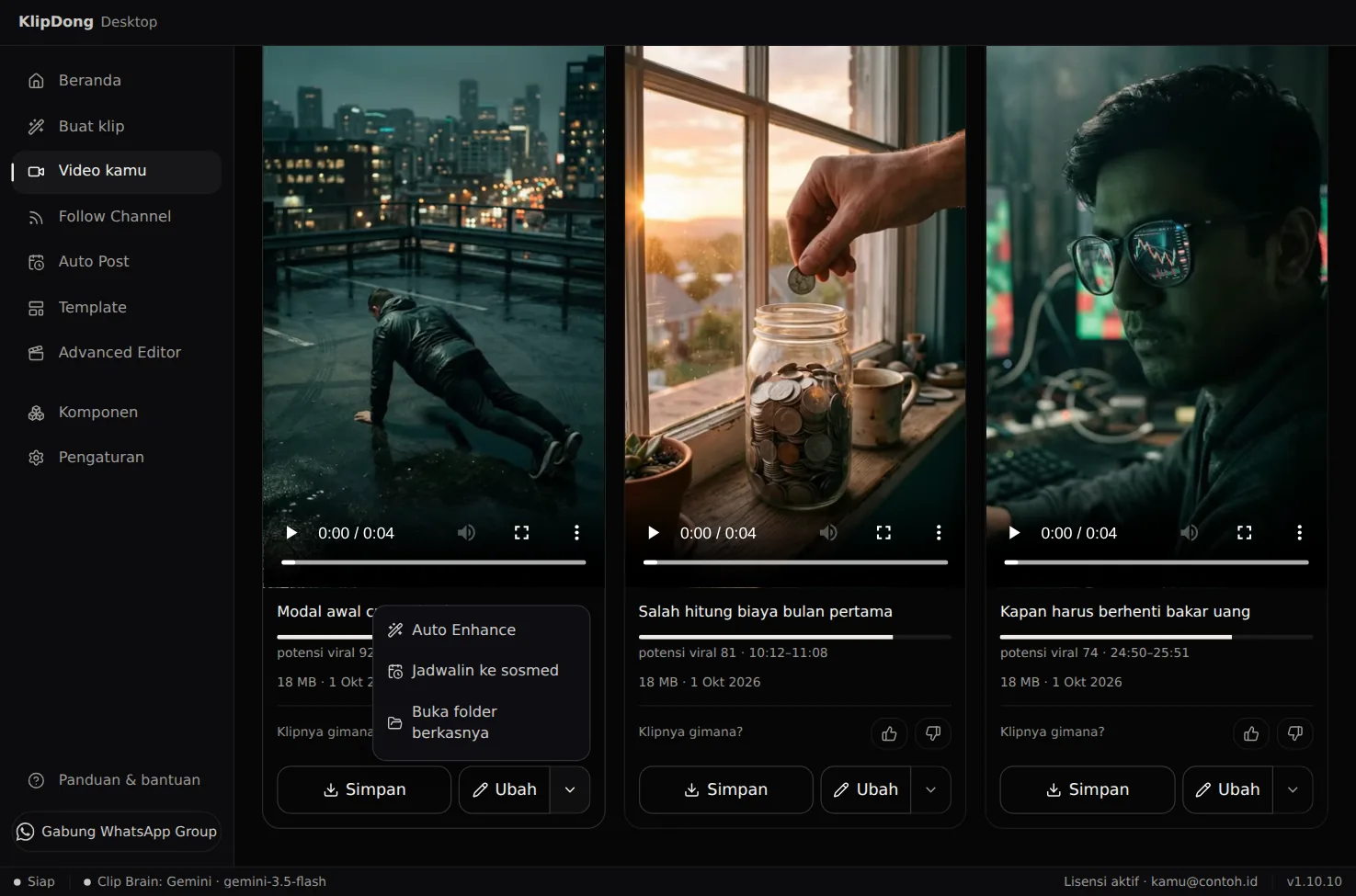
Dialog Auto Enhance kebuka. Lanjut ke bagian Pilih gaya dan tambahan di bawah.
Kalau pilihan Auto Enhance abu-abu, video aslinya udah nggak ada di folder proyek. Auto Enhance butuh video aslinya buat ngatur ulang gambar dan suaranya.
Cara 2: dari video pendek kamu sendiri
Cocok buat video yang kamu rekam sendiri, misalnya ngomong ke kamera soal produk. Videonya nggak dipotong jadi beberapa klip, tapi langsung dipercantik utuh.
Buka Buat klip. Kartu Auto Enhance video sendiri ada paling atas.
Klik Pilih video, lalu pilih berkasnya. Panjangnya minimal 8 detik dan maksimal 3 menit, isinya paling pas satu orang ngomong.
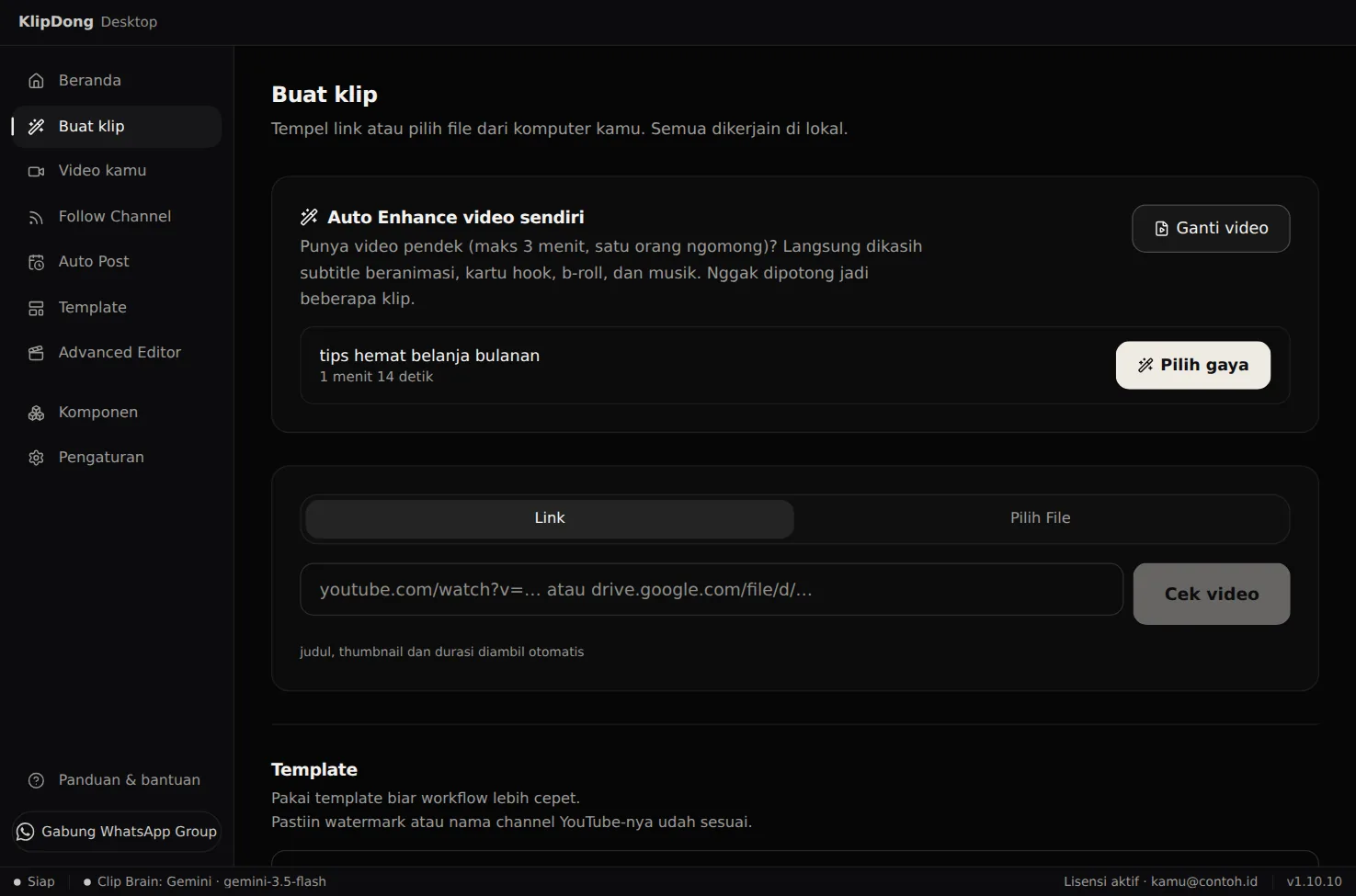
Nama dan durasi videonya muncul di kartu. Klik Pilih gaya.
Video yang lebih dari 3 menit ditolak sebelum diproses. Potong dulu, atau pakai Buat klip biasa biar dipilihin bagian terbaiknya, terus Auto Enhance klipnya lewat Cara 1.
Pilih gaya dan tambahan
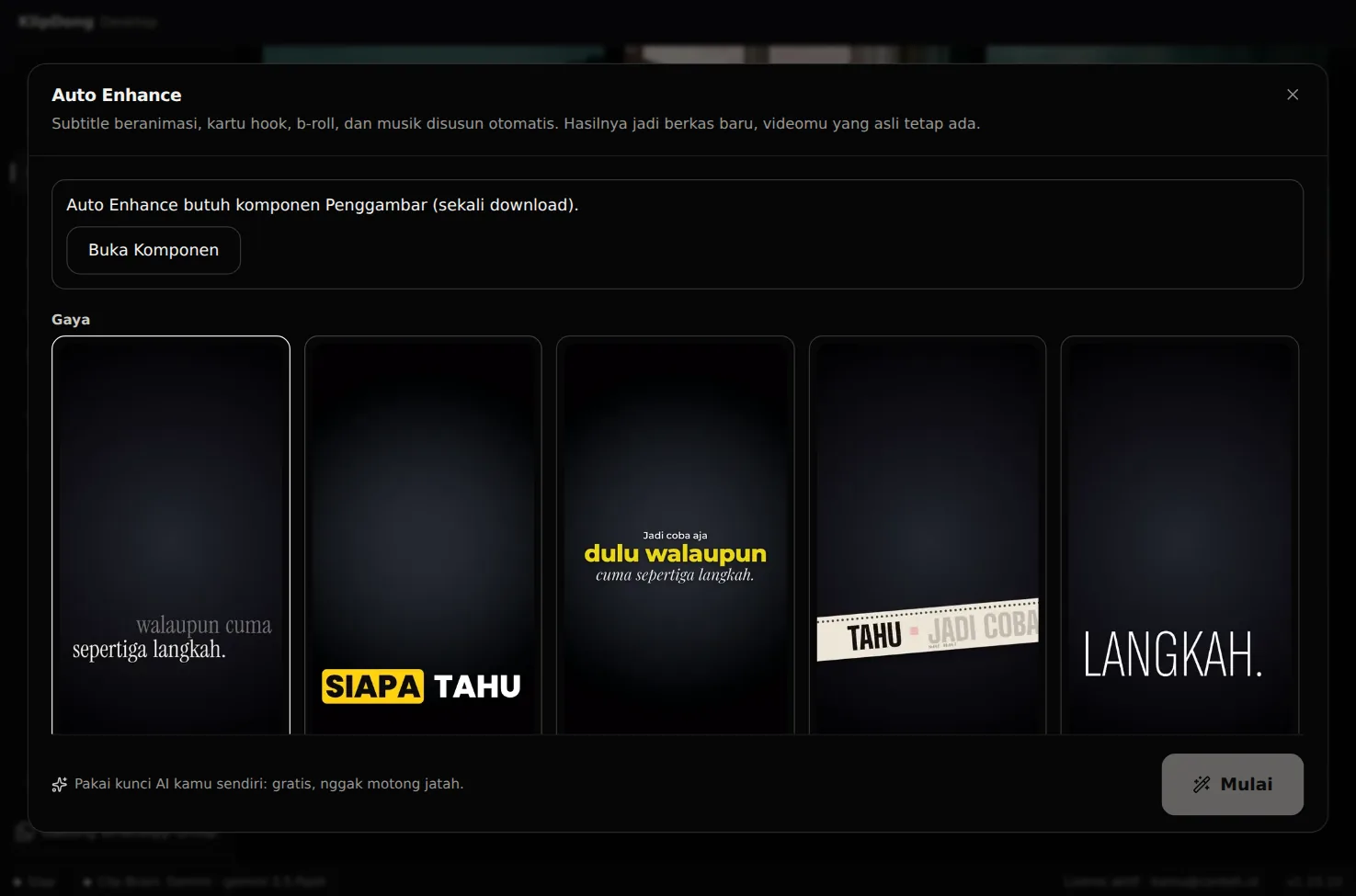
Di bagian Gaya, klik salah satu kartu. Arahkan kursor ke kartu buat lihat pratinjau geraknya. Penjelasan singkat gaya yang kepilih muncul di bawah galeri.
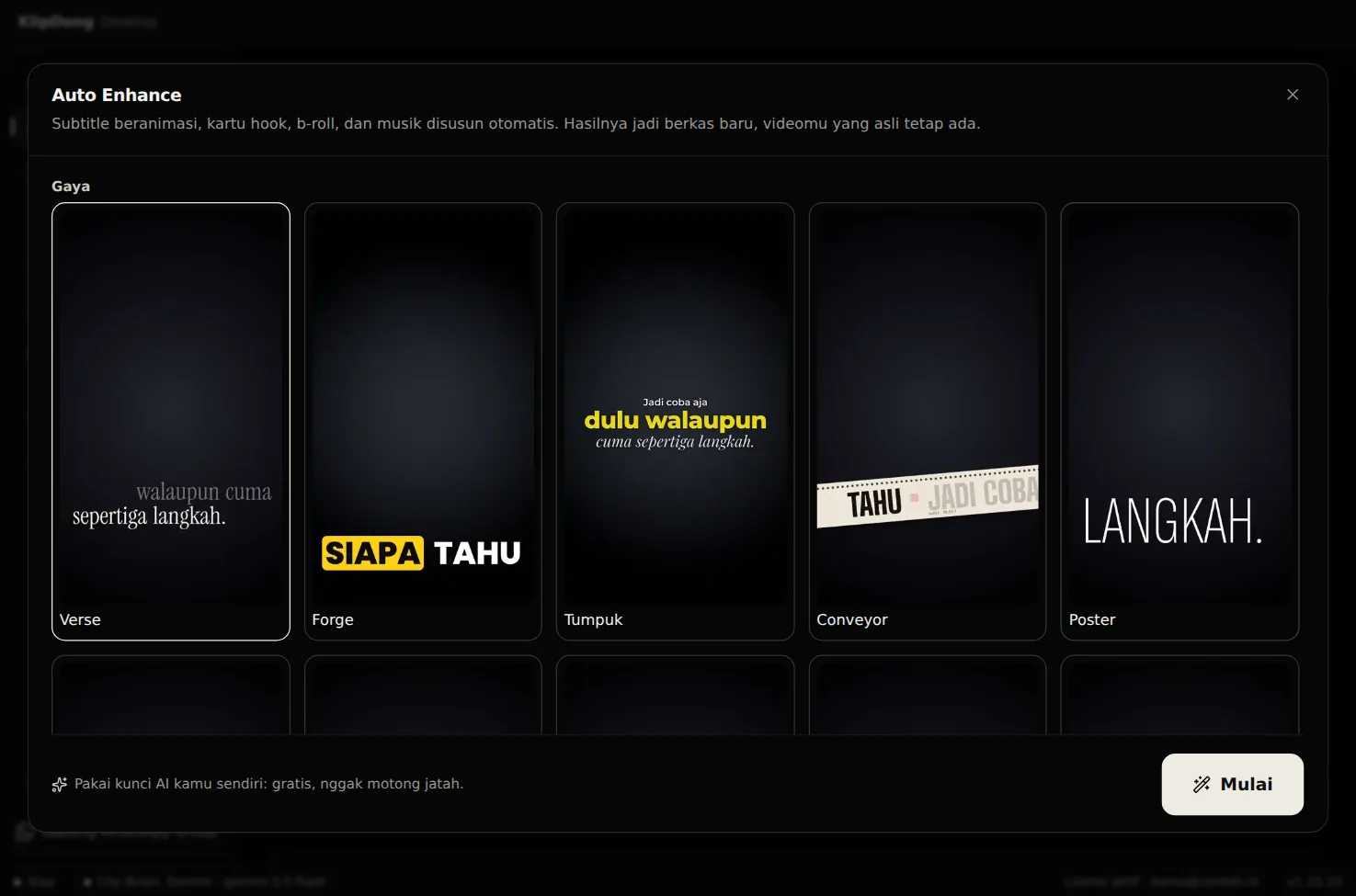
Di bagian Tambahan, centang yang mau dipakai: Text hook (kartu judul pembuka yang ditulis AI), Tambah B-roll, Tambah Musik Latar, dan Tambah SFX. Semuanya nyala dari awal. Matiin yang nggak perlu.
Isi Teks watermark kalau mau, misalnya nama akun kamu (maksimal 40 huruf). Teks ini diingat buat Auto Enhance berikutnya.
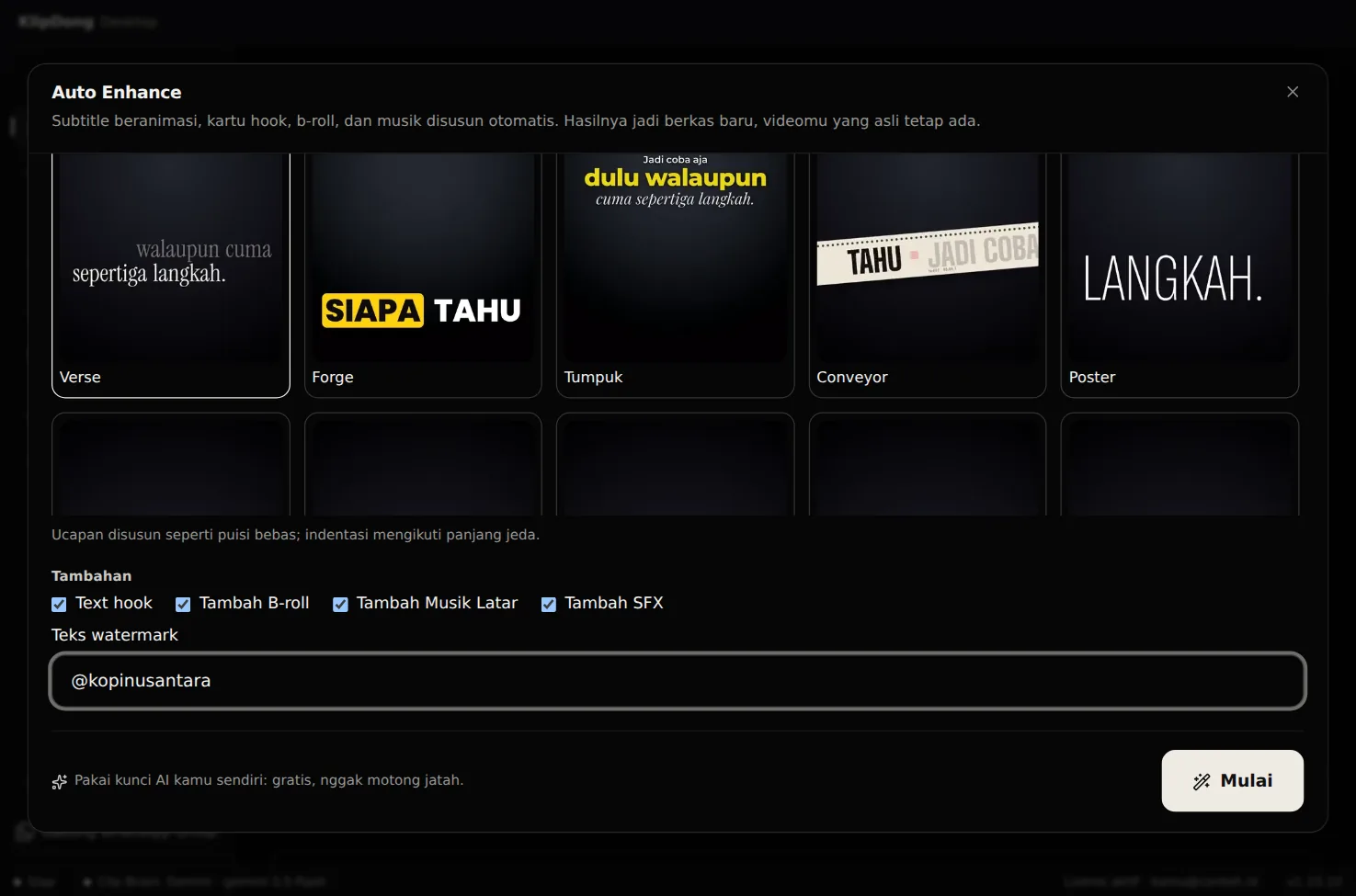
Cek tulisan kecil di samping tombol: di situ kelihatan Auto Enhance kali ini gratis, pakai jatah, atau pakai kredit (penjelasannya di bawah). Klik Mulai.
Prosesnya jalan di komputer kamu. Selama jalan, ada bilah Auto Enhance: beserta tahapnya, dan tombol Batal kalau mau berhenti. Satu Auto Enhance dikerjain dalam satu waktu, sama kayak proses bikin klip.
Hasilnya di mana
- Dari klip (Cara 1): hasilnya disimpan di folder proyek yang sama. Kartu klipnya sekarang punya dua tombol, Auto Enhance dan Asli, buat gantian muter versi yang mana.
- Dari video sendiri (Cara 2): hasilnya jadi video baru di Video kamu, dengan tanda Auto Enhance di pojok klipnya.
- Tombol Simpan dan Buka folder berkasnya selalu ngikutin versi yang lagi diputar. Kalau yang kepilih Auto Enhance, yang kesimpen ya hasil Auto Enhance-nya.
- Mau jadwalin ke sosmed? Di dialog Jadwalin ke sosmed kamu bisa pilih mau unggah versi Auto Enhance atau video asli. Lihat Auto Post.
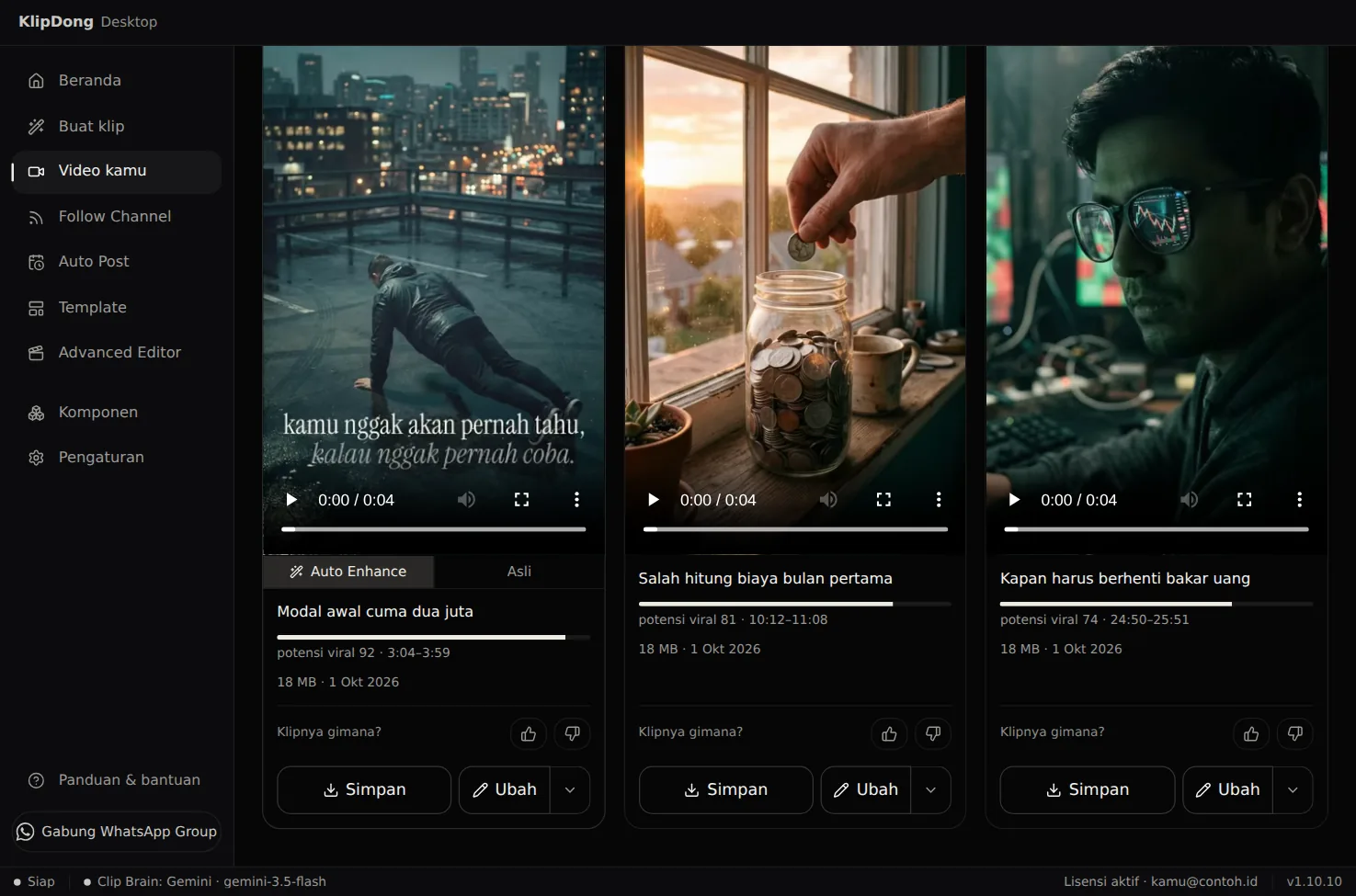
Kurang sreg sama gayanya? Jalankan Auto Enhance lagi di klip yang sama dan pilih gaya lain. Transkripnya nggak diulang, jadi yang kedua biasanya lebih cepet.
Biayanya gimana
Yang nentuin biaya itu Clip Brain yang kamu pakai, karena di situ resepnya disusun. Penggambarannya sendiri selalu jalan di komputer kamu.
- Pakai kunci AI sendiri (Clip Brain diset ke Google Gemini atau Kunci API sendiri): resepnya disusun di komputer kamu pakai kunci itu. Nggak motong jatah maupun kredit KlipDong. Di dialog tertulis Pakai kunci AI kamu sendiri: gratis, nggak motong jatah. Kalau kuncinya berbayar, biayanya ditagih penyedia kunci itu, bukan KlipDong.
- Pakai Kredit KlipDong (Clip Brain diset ke Kredit KlipDong): tiap lisensi dapet jatah Auto Enhance gratis. Sisanya kelihatan di samping tombol Mulai. Kalau jatahnya habis, tiap klip pakai kredit KlipDong, dan jumlahnya juga ditulis di situ sebelum kamu klik.
- Resep yang gagal nggak dibayar. Kalau resepnya gagal disusun, jatah atau kreditnya balik lagi.
Lagi masa coba? Auto Enhance bisa dicoba dengan jatah terbatas, dan jatah ini berlaku juga kalau kamu pakai kunci AI sendiri. Sisanya ditulis di dialog. Selama masa coba internet harus nyala, karena tiap pemakaian dicek ke server KlipDong.
Kalau gagal
Kalau Auto Enhance gagal, muncul kotak berisi penyebabnya plus satu tombol buat beresinnya. Yang paling sering:
- Penggambar belum terpasang atau Auto Enhance butuh komponen Penggambar (sekali download).: klik Buka Komponen, lalu Unduh di baris Penggambar Auto Enhance.
- Penggambar rusak: di menu Komponen, klik Hapus di baris Penggambar Auto Enhance, lalu Unduh lagi.
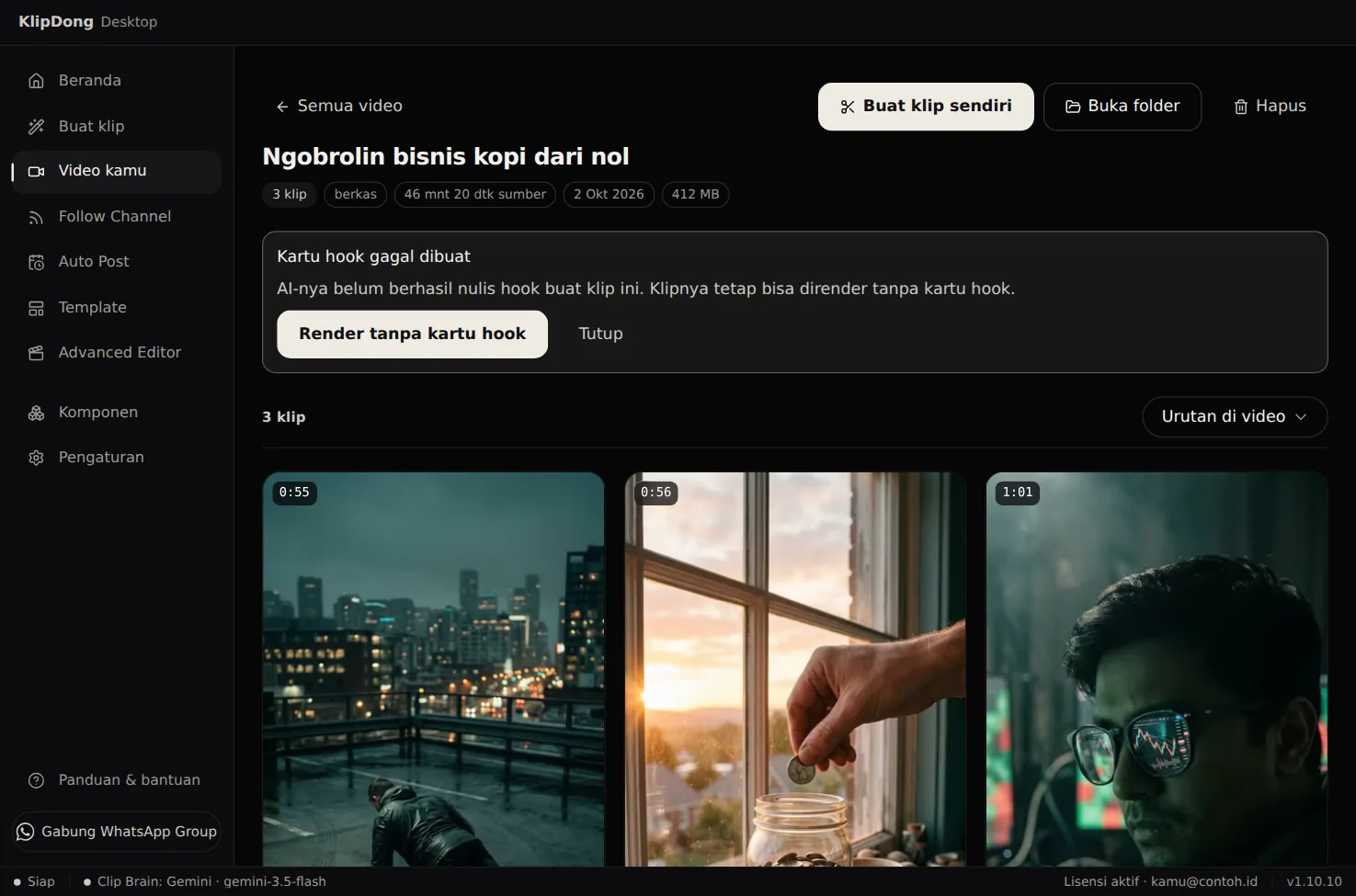
- Kartu hook gagal dibuat: AI-nya belum berhasil nulis hook buat klip ini. Klik Render tanpa kartu hook, sisanya (subtitle, b-roll, musik) tetap jadi.
- Jatah gratis habis (kreditnya juga nggak cukup): klik Isi kredit, atau ganti Clip Brain ke kunci AI sendiri.
- Kunci AI belum diisi: isi kuncinya di Pengaturan, atau pindah ke Kredit KlipDong.
- Engine perlu diperbarui: gaya terbaru butuh engine baru. Klik Buka Komponen, lalu Perbarui di baris Engine KlipDong.
- Gaya ini udah nggak tersedia: klik Pilih gaya lain.
- Paket gaya belum siap atau Nggak bisa nyambung ke server: cek internet, lalu klik Coba lagi.
- Video sumbernya hilang: video asli proyek ini udah kehapus atau dipindah, jadi klip ini nggak bisa di-Auto Enhance.
- Klip lebih dari 3 menit. Potong dulu jadi klip pendek.: Auto Enhance cuma buat klip pendek. Pendekin dulu lewat Ubah.
- Auto Enhance lagi dimatikan sementara: lagi ada perbaikan dari tim KlipDong. Coba lagi nanti.
Artikel terkait
- Komponen dan pembaruan: apa aja yang harus diunduh, dan cara updateDaftar komponen KlipDong Desktop, mana yang wajib dan mana yang opsional, yang dibutuhin Auto Enhance, dan cara perbarui engine maupun aplikasinya.
- Sambungin Clip Brain: Google Gemini, Kredit KlipDong, atau kunci API sendiriPilih siapa yang baca transkrip video kamu dan milihin bagian yang layak jadi klip.
- Auto Post: jadwalkan klip ke sosmed dari desktopSambungkan akun sosmed lewat situs, lalu jadwalkan klip yang udah jadi langsung dari Video kamu.
Masih mentok?
Tanya di WhatsApp Group KlipDong. Kirim screenshot layar yang bermasalah dan sebut langkah mana yang udah kamu coba, biar nggak ditanya ulang.