Tonton, simpan, dan cari file klip hasil KlipDong Desktop
Buka hasil proses di Video kamu, simpan klip ke folder pilihanmu, dan tahu di mana semua berkasnya tersimpan.
Dicek di KlipDong Desktop 1.10.11 · diperbarui 2 Oktober 2026
Semua video yang pernah kamu proses ada di menu Video kamu. Daftarnya dibaca langsung dari folder hasil di komputer kamu.
Buka hasil proses
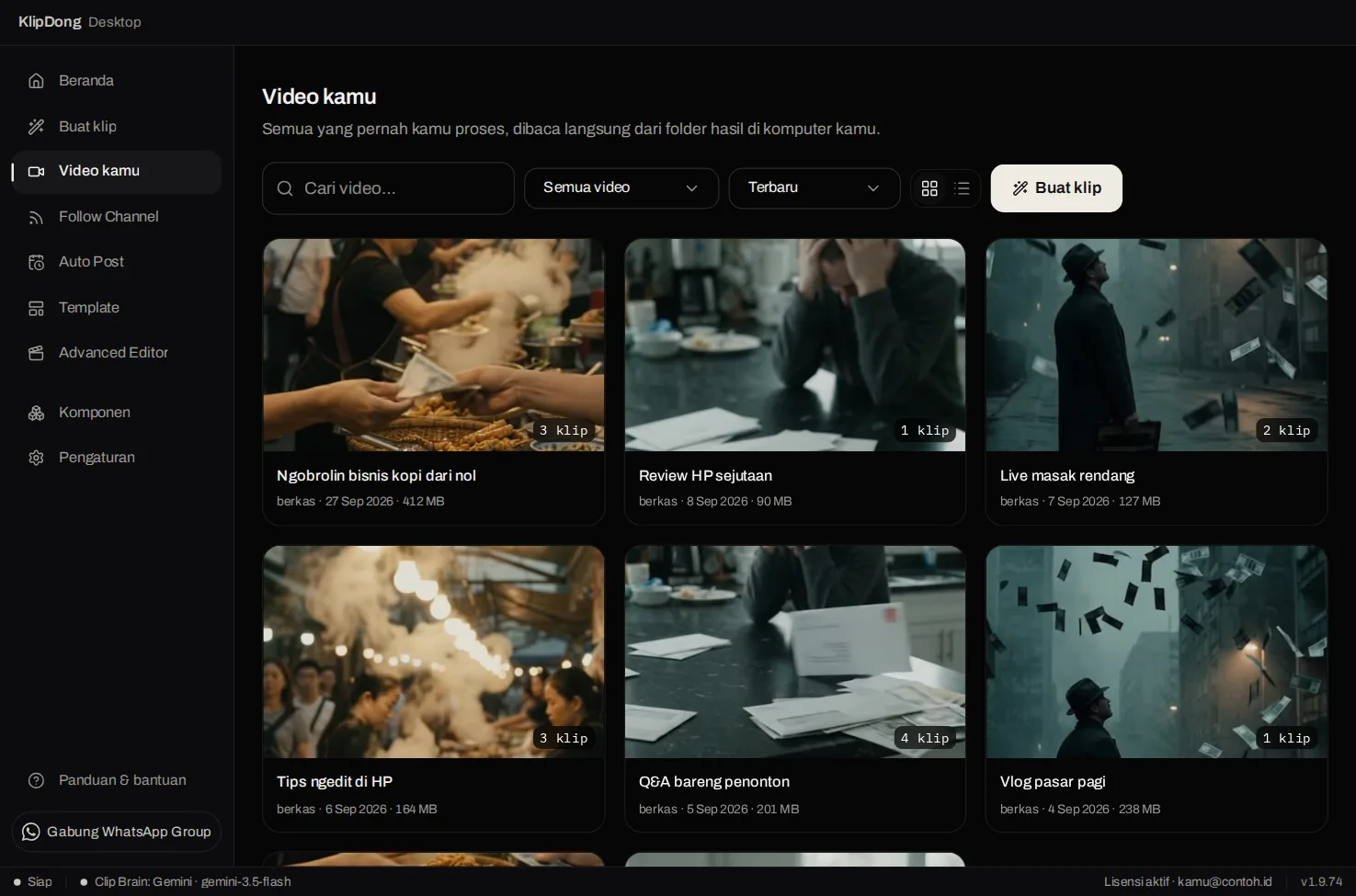
Buka menu Video kamu. Tiap kartu satu video sumber, dengan jumlah klip di pojok thumbnail. Kalau videonya udah banyak, pakai kolom Cari video…, penyaring, dan pengurutan di atas.
Klik kartunya. Semua klip dari video itu muncul berjajar dan bisa langsung diputar di tempat. Tiap klip nampilin potensi viral dan posisinya di video sumber.
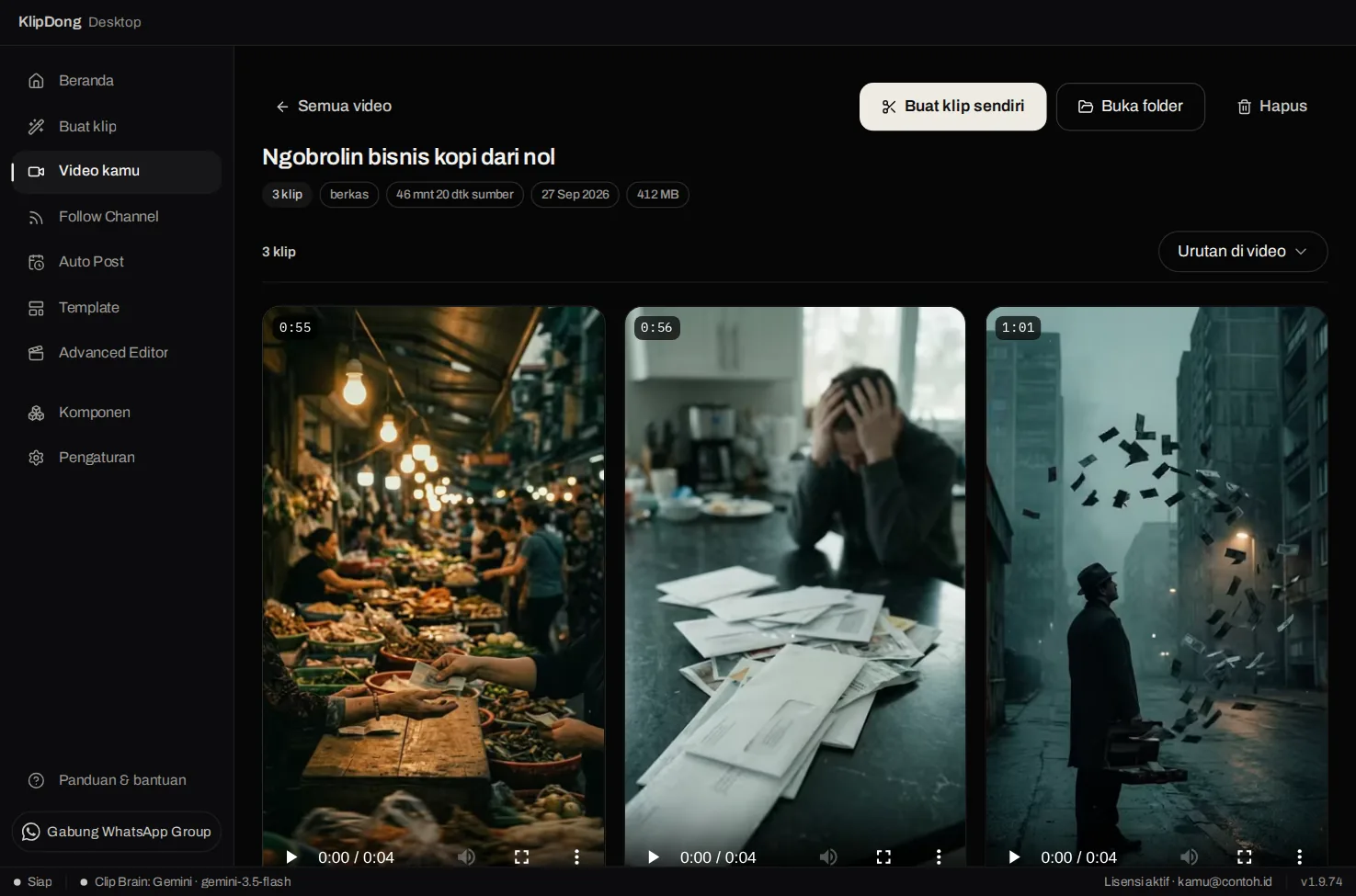
Urutkan klip dengan pilihan Urutan di video atau Skor tertinggi.
Simpan klip
Klik Simpan di bawah klip yang kamu mau.
Jendela Simpan klip kebuka, bawaannya di folder Downloads dengan nama sesuai judul klip. Pilih folder lain kalau perlu, lalu simpan.
Muncul tulisan Tersimpan di diikuti lokasinya. Berkas ini salinan; aslinya tetap ada di folder hasil.
Mau semua klip sekaligus? Klik Buka folder di atas daftar klip. File Explorer kebuka di folder proyeknya.
Di mana file hasilnya?
Bawaannya di folder Videos milik akun Windows kamu:
C:\Users\(nama kamu)\Videos\KlipDongTiap video dapat foldernya sendiri, dinamai dari judul video plus tanggal dan jam proses. Isinya:
- Klip jadi:
01 (judul klip).mp4,02 (judul klip).mp4, dan seterusnya. sumber(video aslinya, cuma buat video dari link),cover.jpg, danklipdong.json(ringkasan).project.jsondanengine.log: data buat ngedit dan catatan proses. Jangan dihapus kalau klipnya masih mau diubah.
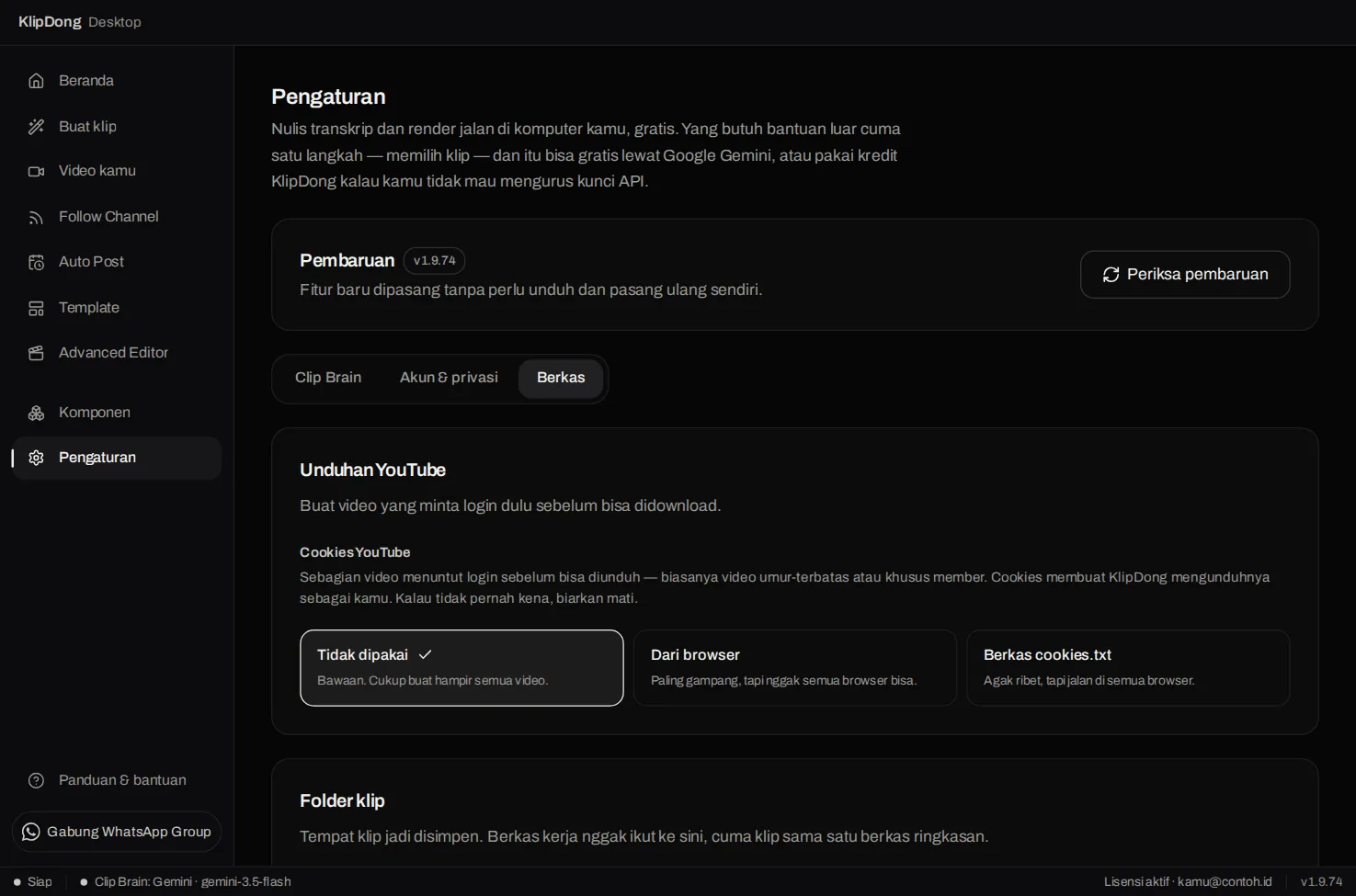
Buat ganti lokasinya, buka Pengaturan, tab Berkas, kartu Folder klip, lalu klik Pindahkan.
Video yang kamu pilih dari komputer sendiri nggak disalin, dibiarin di tempat aslinya. Kalau berkas itu kamu pindah, halaman videonya nampilin tombol Pilih ulang video. Video unduhan dari link disimpan di folder sumber, dan biar disk nggak penuh, yang paling lama dihapus otomatis kalau totalnya udah lewat 20 GB. Klip jadinya nggak pernah ikut dihapus. Kalau sumbernya udah kehapus, klipnya masih bisa diputar dan disimpan, cuma nggak bisa diubah lagi.
Ganti nama dan hapus
- Ganti nama: arahkan kursor ke kartu di Video kamu, klik titik tiga, pilih Ganti nama.
- Hapus: klik Hapus di dalam proyek, lalu Hapus permanen. Semua klip dan video aslinya ikut kehapus dan nggak bisa dibalikin.
- Folder yang kamu hapus lewat File Explorer juga hilang dari daftar Video kamu.
Kasih nilai klipnya
Di bawah tiap klip ada pertanyaan Klipnya gimana? dengan jempol atas dan bawah. Kalau jempol bawah, pilih apa yang kurang pas dan boleh tambahin cerita singkat, lalu Kirim laporan. Laporan ini dibaca tim KlipDong buat memperbaiki pilihan klip berikutnya.
Artikel terkait
- Ubah klip yang udah jadi: potong, subtitle, hook, dan framingRapiin satu klip tanpa ngulang seluruh video: geser awal dan akhirnya, betulin kata di subtitle, ganti hook, lalu render ulang.
- Pilih sendiri bagian video yang dijadikan klipBikin klip baru dari bagian yang kamu tentuin sendiri, misalnya waktu klip otomatisnya kelewatan momen yang kamu mau.
- Bikin klip dari link YouTube atau file di komputerMasukin satu video panjang, atur jumlah dan durasi klipnya, terus biarin KlipDong milih dan ngerender momen terbaiknya.
Masih mentok?
Tanya di WhatsApp Group KlipDong. Kirim screenshot layar yang bermasalah dan sebut langkah mana yang udah kamu coba, biar nggak ditanya ulang.