Atur tampilan klip: layout, subtitle, watermark, dan title hook
Tentuin bentuk klip sebelum dirender: bagian gambar yang diambil, gaya subtitle, watermark akun kamu, dan judul besar di awal klip.
Dicek di KlipDong Desktop 1.10.11 · diperbarui 2 Oktober 2026
Setelan ini ada di layar Buat klip, di bagian Tampilan klip. Bagiannya ketutup secara bawaan; klik judulnya buat membuka. Isinya empat tab: Layout, Subtitle, Watermark, dan Title Hook. Di sebelah kanan ada pratinjau 9:16 yang langsung berubah waktu kamu ganti setelan.
Pratinjaunya cuma contoh tampilan. Kalau videonya dari link, gambarnya diambil dari thumbnail; subtitle dan hook di situ teks contoh.
Kualitas render
Di layar Buat klip, bagian Konfigurasi klip, buka pilihan Kualitas render. Bawaannya 1080p. Kalau rendernya berat atau lambat, pilih 720p, yang berlabel hemat (laptop tanpa GPU). Render lebih cepat di laptop tanpa GPU, tapi gambar sedikit kurang tajam.
Layout
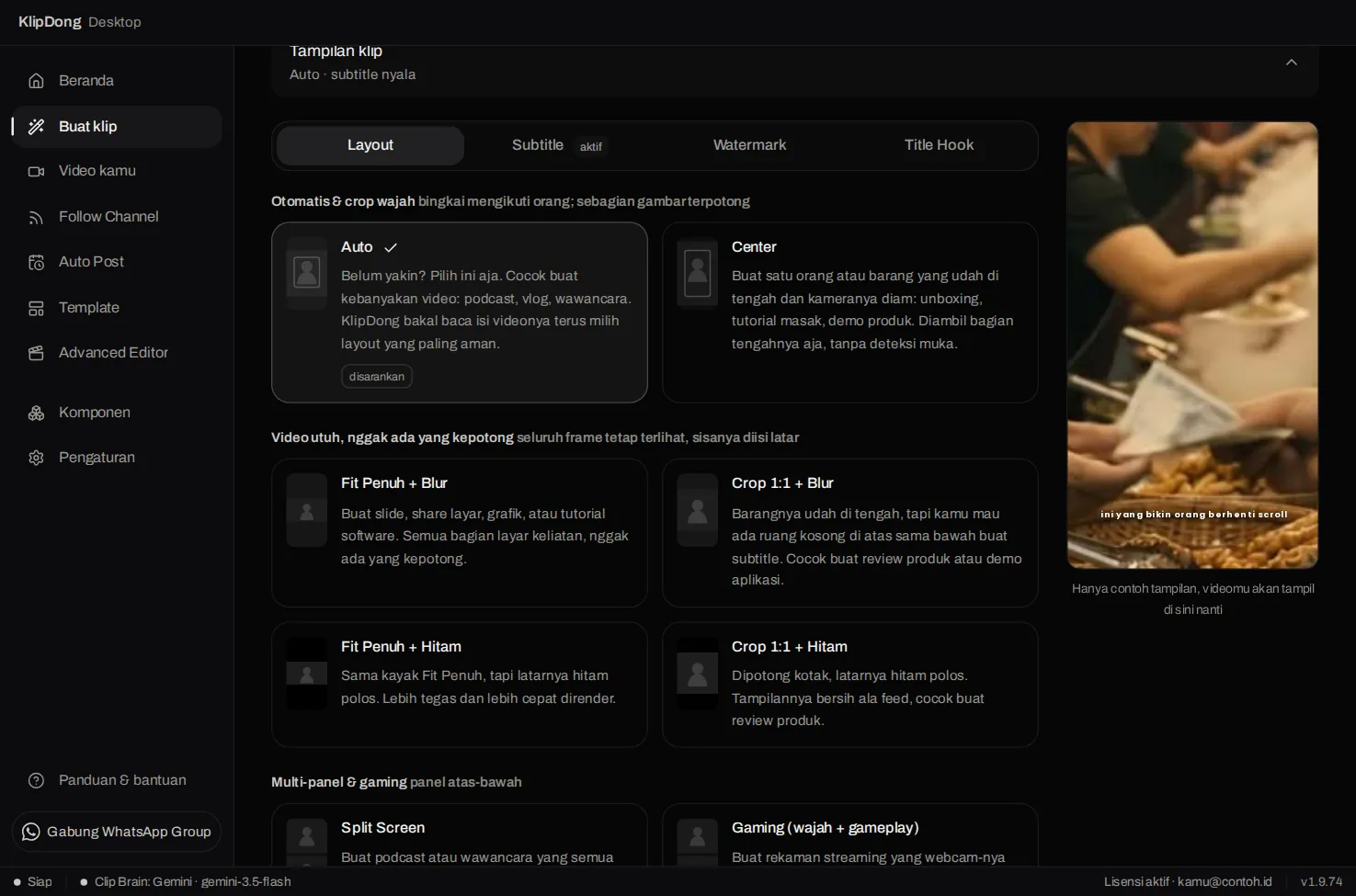
- Auto (disarankan): KlipDong baca isi videonya terus milih layout yang paling aman. Cocok buat podcast, vlog, wawancara.
- Center: ngambil bagian tengah tanpa deteksi wajah. Cocok kalau satu orang atau barangnya udah di tengah dan kameranya diam.
- Fit Penuh + Blur dan Fit Penuh + Hitam: seluruh frame kelihatan, sisanya diisi latar blur atau hitam. Cocok buat layar presentasi, tutorial software, atau video yang nggak boleh ada yang kepotong.
- Crop 1:1 + Blur dan Crop 1:1 + Hitam: dipotong kotak di tengah, ada ruang kosong di atas dan bawah buat subtitle.
- Split Screen dan Gaming (wajah + gameplay): dua panel atas-bawah.
- Gameplay: buat rekaman layar game.
Subtitle
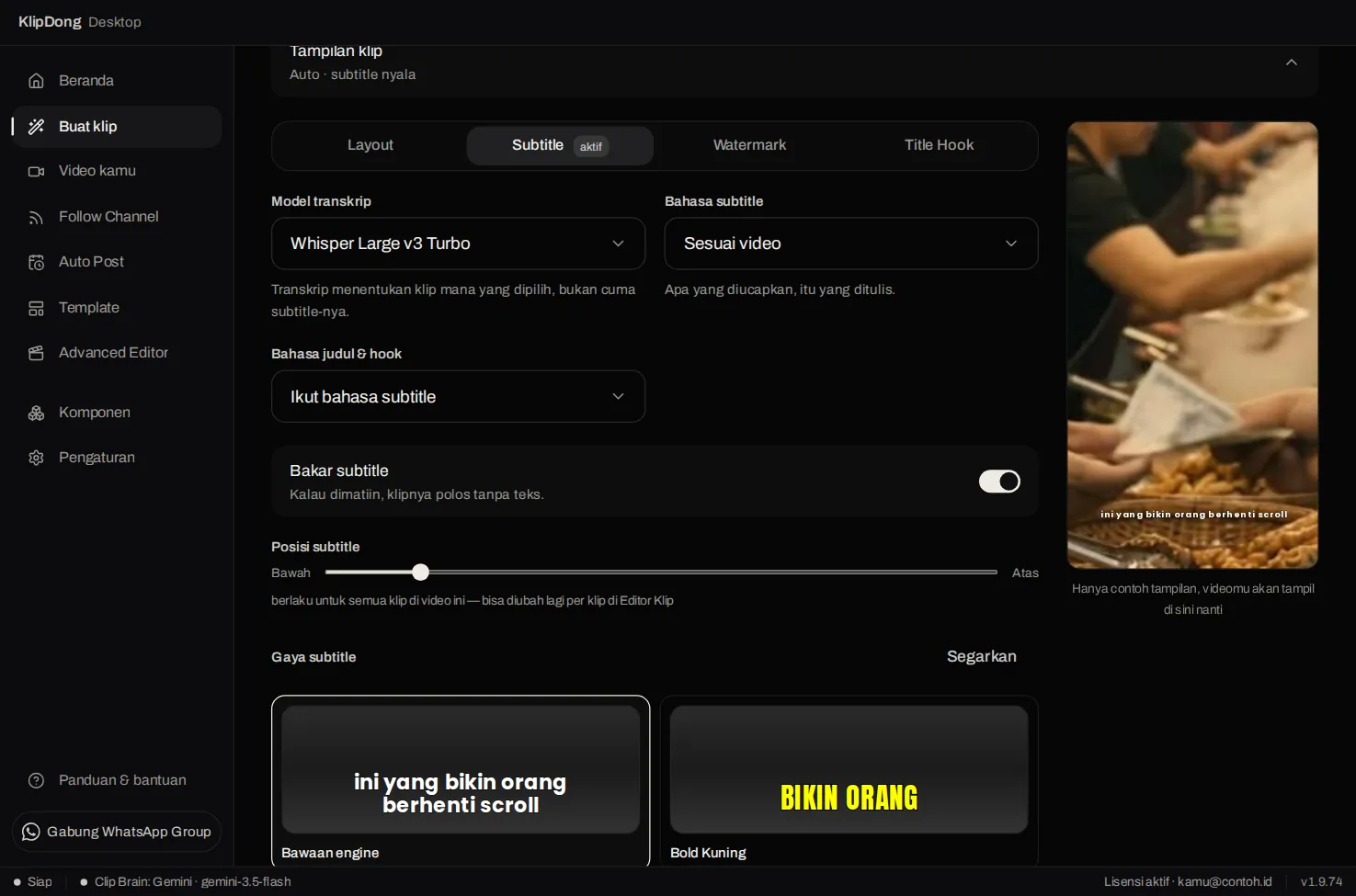
- Model transkrip: model yang dipakai nulis transkrip. Ini juga nentuin klip mana yang kepilih, bukan cuma subtitle-nya.
- Bahasa subtitle: Sesuai video, Indonesia, atau Inggris. Bahasa judul & hook bawaannya ikut bahasa subtitle.
- Bakar subtitle: kalau dimatiin, klipnya polos tanpa teks.
- Posisi subtitle: geser dari Bawah ke Atas.
- Gaya subtitle: pilih salah satu gaya, atau klik Lihat semua preset. Gaya diambil dari akun klipdong.id kamu, jadi butuh internet. Klik Segarkan kalau daftarnya belum muncul.
Watermark
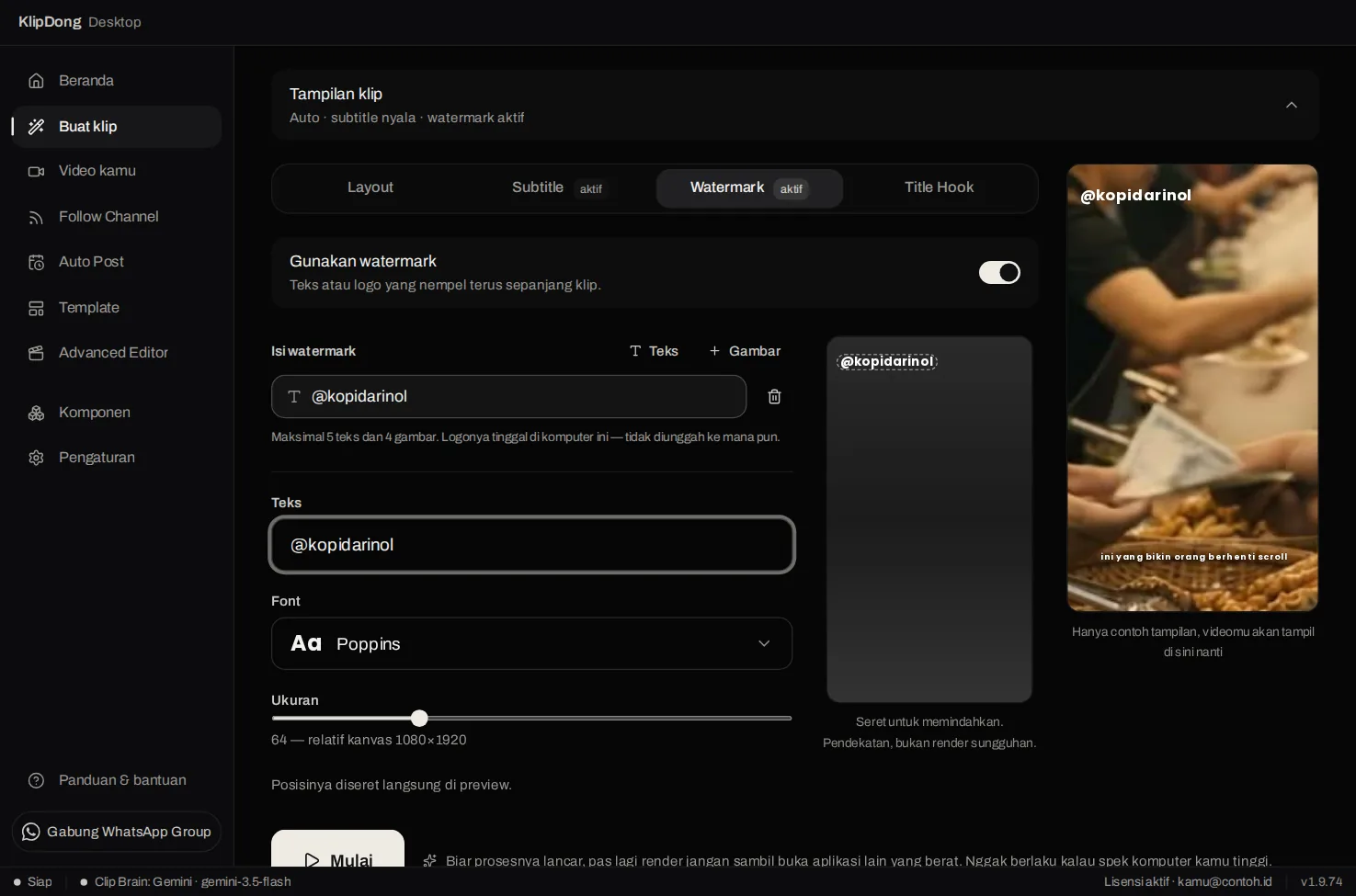
Nyalain saklar Gunakan watermark.
Klik Teks buat nambah tulisan (misalnya nama akun kamu) atau Gambar buat nambah logo (png, jpg, atau webp). Maksimal 5 teks dan 4 gambar.
Atur Font, Ukuran, Transparansi, dan Lebar. Posisinya diatur dengan menyeret watermark di kotak pratinjau.
Title Hook
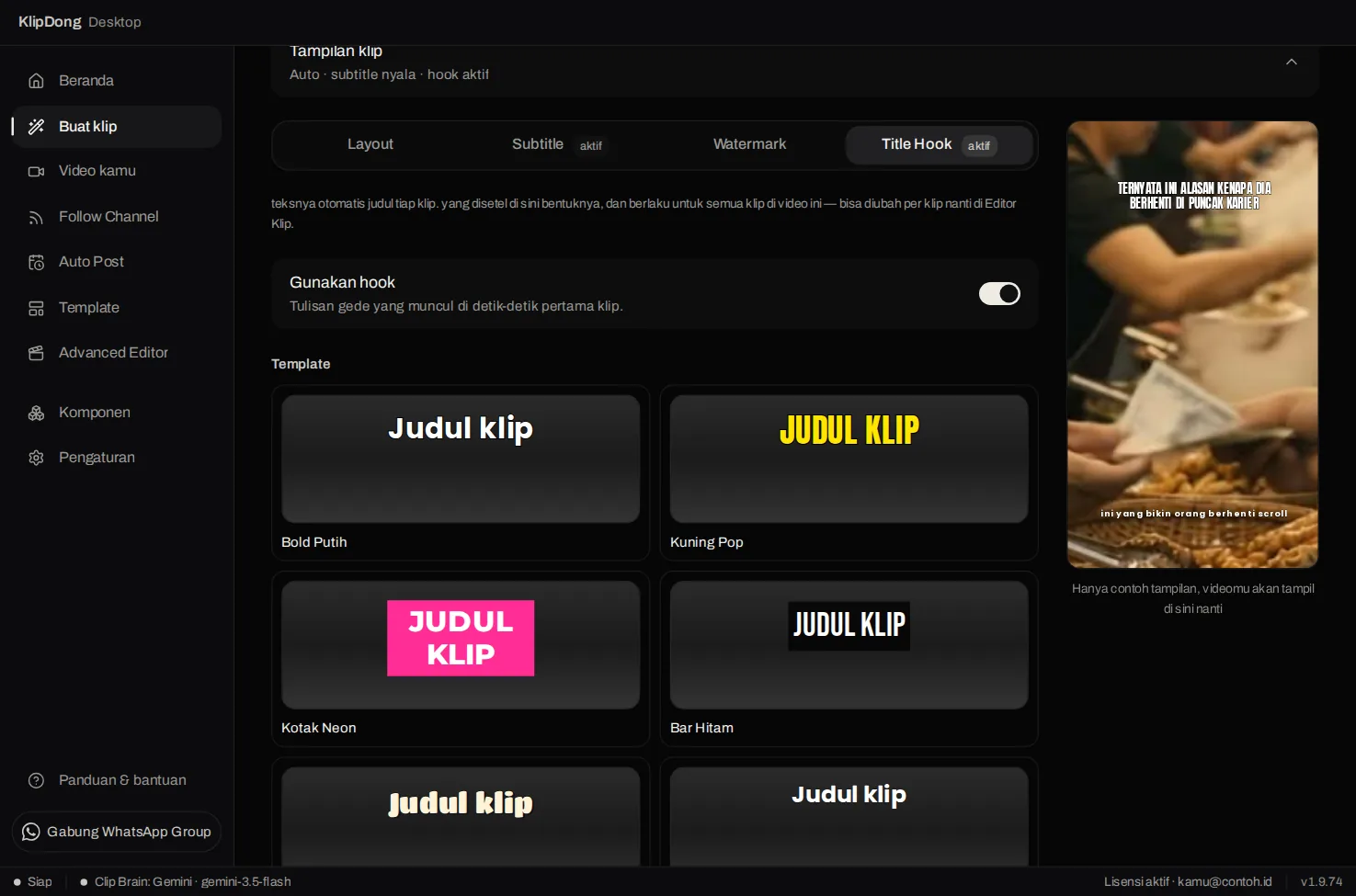
Title hook itu tulisan besar yang muncul di detik-detik awal klip biar orang berhenti scroll. Teksnya otomatis diambil dari judul tiap klip. Yang kamu atur di sini bentuknya: Font, Ukuran, Posisi, Durasi (2 sampai 8 detik, atau sepanjang klip), animasi masuk dan keluar, serta Latar. Setelan ini berlaku buat semua klip dari video ini; teks per klip bisa diubah nanti di Editor klip.
Simpan jadi template
Setelan yang sering kamu pakai bisa disimpan di menu Template, klik Template baru. Template tersimpan di akun klipdong.id kamu, jadi muncul juga di web dan di komputer lain. Di layar Buat klip, pilih templatenya di bagian Template; klik Reset tampilan klip kalau mau balik ke bawaan.
Kalau ada yang aneh
- Katalog gaya belum bisa diambil. Klip tetap bisa dibikin dengan gaya bawaan engine. Sambungin internet, lalu klik Segarkan.
- Template kamu pakai layout yang belum ada di aplikasi desktop: layout itu dilewati, setelan lainnya tetap dipakai.
Artikel terkait
- Bikin klip dari link YouTube atau file di komputerMasukin satu video panjang, atur jumlah dan durasi klipnya, terus biarin KlipDong milih dan ngerender momen terbaiknya.
- Ubah klip yang udah jadi: potong, subtitle, hook, dan framingRapiin satu klip tanpa ngulang seluruh video: geser awal dan akhirnya, betulin kata di subtitle, ganti hook, lalu render ulang.
- Tonton, simpan, dan cari file klip hasil KlipDong DesktopBuka hasil proses di Video kamu, simpan klip ke folder pilihanmu, dan tahu di mana semua berkasnya tersimpan.
- Template: simpan setelan klip biar bisa dipakai ulangSimpan kombinasi layout, subtitle, watermark, dan title hook sekali, pakai lagi di aplikasi ini maupun di klipdong.id.
Masih mentok?
Tanya di WhatsApp Group KlipDong. Kirim screenshot layar yang bermasalah dan sebut langkah mana yang udah kamu coba, biar nggak ditanya ulang.