Auto Post: jadwalkan klip ke sosmed dari desktop
Sambungkan akun sosmed lewat situs, lalu jadwalkan klip yang udah jadi langsung dari Video kamu.
Dicek di KlipDong Desktop 1.10.11 · diperbarui 2 Oktober 2026
Auto Post ngirim klip yang udah jadi langsung ke akun sosmed kamu di jadwal yang kamu tentuin, lewat layanan pihak ketiga Repliz. Menu ini muncul di kiri kalau fiturnya udah dinyalain tim KlipDong. Akun sosmednya disambungin dari situ juga.
Sambungkan akun sosmed
Nyambungin akun dilakukan di situs klipdong.id, bukan di aplikasi ini. Buka menu Auto Post di kiri, klik Kelola akun di kanan atas, ini bakal buka klipdong.id di browser buat sambungin akun TikTok, Instagram, YouTube, Facebook, Threads, atau LinkedIn lewat Repliz.
Jadwalkan klip
Menjadwalkan klip dilakukan dari Video kamu, BUKAN dari layar Auto Post. Layar Auto Post cuma buat mantau jadwal yang udah dibikin.
Buka Video kamu, buka project yang klipnya udah selesai dirender.
Di kartu klipnya, klik tombol panah kecil di sebelah Ubah, lalu pilih Jadwalin ke sosmed.
Pilih Akun tujuan, isi Judul, Keterangan, dan Hashtag, lalu atur Waktu tayang. Kalau klipnya punya hasil Auto Enhance, pilih juga di Versi yang diunggah: Auto Enhance atau Video asli (Auto Enhance otomatis kepilih kalau udah jadi). Klik Jadwalkan.
Pantau jadwal
Buka menu Auto Post di kiri buat liat semua jadwal, dari aplikasi ini maupun dari situs. Ada tampilan Kartu atau Daftar, dan chip status di atas (Gagal, Diproses, Terjadwal, Antre, Terbit, Dibatalkan) buat nyaring.
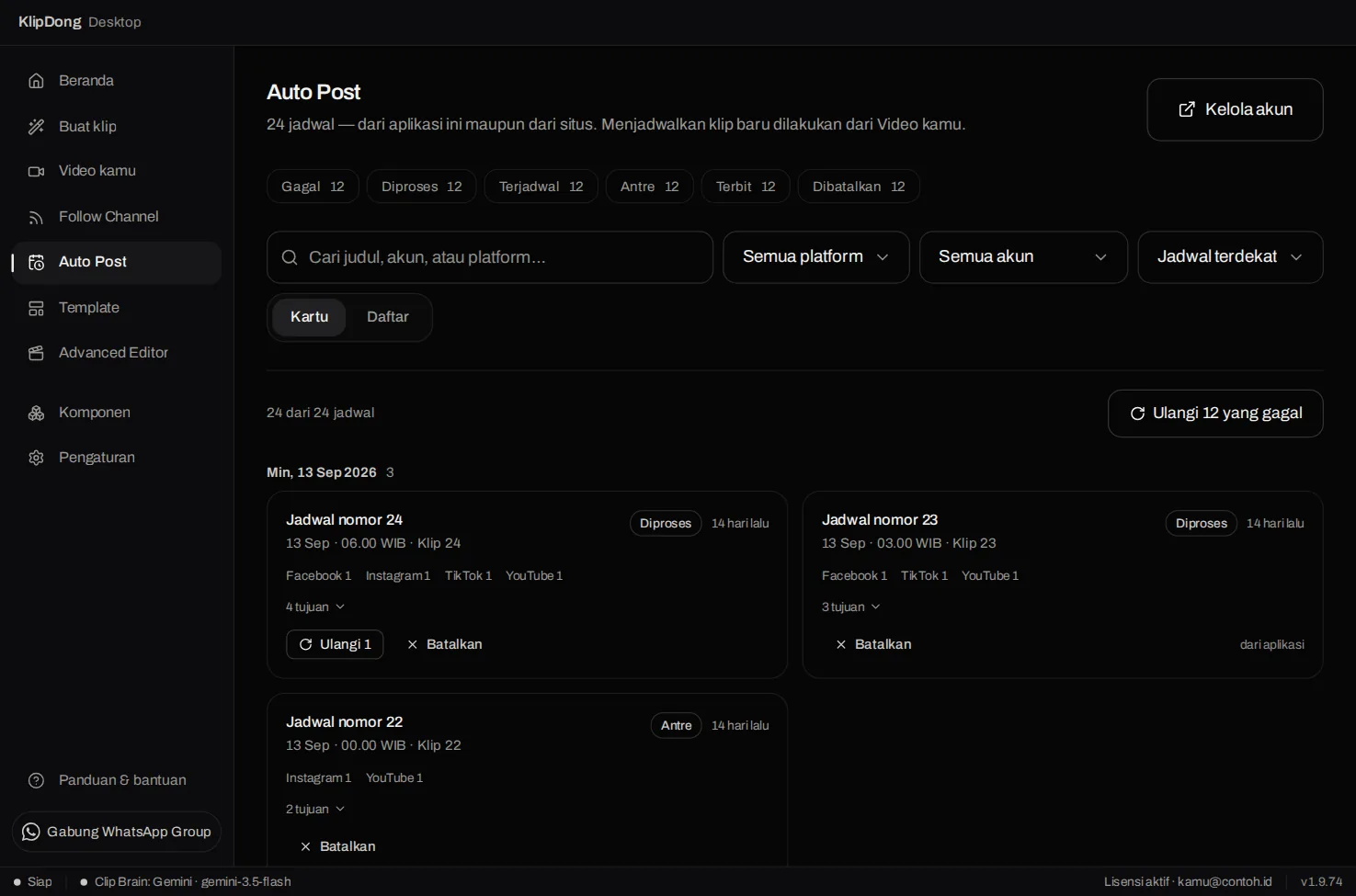
Ada jadwal yang gagal? Klik Ulangi ... yang gagal di kanan atas daftar, atau Ulangi di kartu jadwalnya masing-masing. Jadwal yang masih nunggu bisa dibatalkan lewat tombol Batalkan.
Kalau gagal
- Menu Auto Post nggak muncul di kiri: fiturnya lagi dimatikan tim KlipDong. Coba lagi nanti.
- Klip nggak bisa dijadwalkan: pastiin klipnya udah selesai dirender dulu.
- Status jadwal Gagal: klik Ulangi, kalau tetap gagal cek koneksi akun sosmednya masih tersambung di situs.
Artikel terkait
- Ubah klip yang udah jadi: potong, subtitle, hook, dan framingRapiin satu klip tanpa ngulang seluruh video: geser awal dan akhirnya, betulin kata di subtitle, ganti hook, lalu render ulang.
- Tonton, simpan, dan cari file klip hasil KlipDong DesktopBuka hasil proses di Video kamu, simpan klip ke folder pilihanmu, dan tahu di mana semua berkasnya tersimpan.
Masih mentok?
Tanya di WhatsApp Group KlipDong. Kirim screenshot layar yang bermasalah dan sebut langkah mana yang udah kamu coba, biar nggak ditanya ulang.