Auto Post: jadwalkan klip langsung ke sosmed
Sambungkan akun sosmed lewat Repliz, lalu jadwalkan klip yang udah jadi buat tayang otomatis.
diperbarui 7 Oktober 2026
Daftar isi
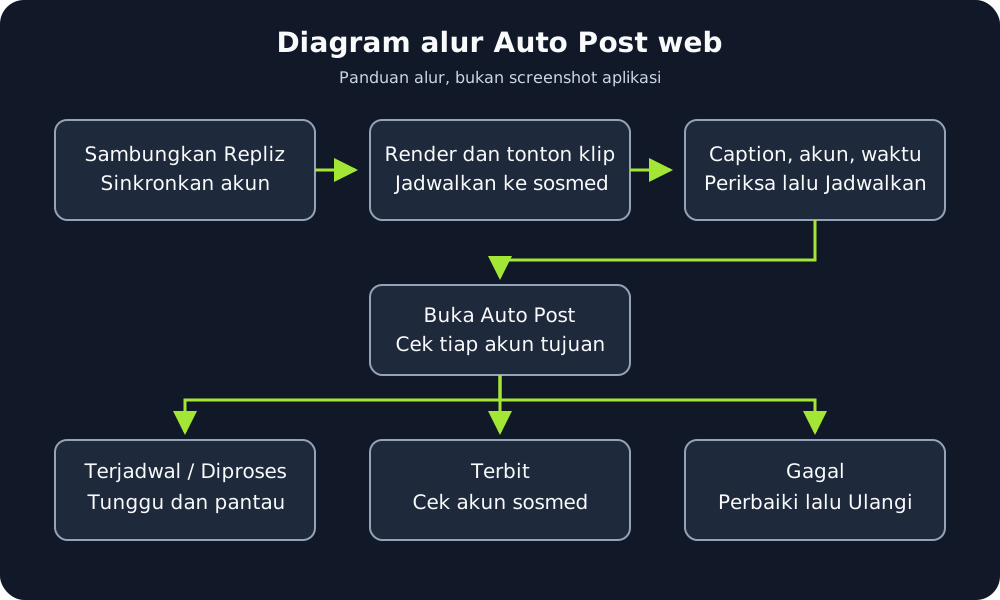
Auto Post membantu kamu menyiapkan klip hari ini untuk tayang nanti, tanpa mengunggah satu per satu saat waktunya tiba. KlipDong mengirim video dan jadwal lewat Repliz ke TikTok, Instagram, YouTube, Facebook, Threads, atau LinkedIn. Akun tujuan yang tersedia mengikuti akun yang kamu sambungkan di Repliz.
Sebelum mulai
- Pastikan Auto Post tersedia untuk akun kamu dan kamu bisa masuk ke KlipDong. Desktop juga perlu lisensi atau trial yang masih mengizinkan proses baru.
- Siapkan akun Repliz dengan paket yang mendukung Schedule API (Premium ke atas), lalu sambungkan akun sosmed di Repliz.
- Klip harus sudah selesai dirender dan berkasnya masih tersedia. Tonton hasilnya dulu; Auto Post tidak merender klip untuk kamu.
- Butuh koneksi internet saat menyambungkan akun dan membuat jadwal. Desktop mengunggah versi video yang dipilih ke penyimpanan KlipDong sebelum membuat jadwal.
Daftar Repliz dari awal
Buka situs resmi Repliz dan pilih Start Free atau Start for Free. Kalau yang muncul layar masuk, pilih Sign up. Ikuti formulir dan petunjuk yang ditampilkan sampai kamu bisa masuk dashboard.
Untuk Auto Post KlipDong, pilih paket yang mendukung Schedule API, yaitu Premium atau Gold. Paket Free bisa dipakai mengenal Repliz, tetapi tidak menyediakan Public API untuk Auto Post. Cek hak akses dan biaya terbaru di Plans resmi.
Kalau perlu membeli paket, buka Upgrade, pilih Plan, paket dan durasi, lalu metode pembayaran. Periksa ringkasan biaya dan selesaikan pembayaran melalui petunjuk Repliz. Tunggu paket aktif sebelum menyiapkan API.
Tampilan formulir daftar, verifikasi email, dan tombol pembuatan kunci pertama belum bisa dipastikan dari halaman publik. Ikuti petunjuk di situs Repliz; panduan resmi pemasangan API menjelaskan akses Public API.
Sambungkan akun sosmed di Repliz
Di dashboard Repliz, buka **Account Integration**, lalu klik Integration untuk membuka Connect Platform. Pilih platform akun tujuan kamu.
Masuk ke akun sosmed yang benar pada halaman otorisasi platform, lalu berikan akses yang diminta. Untuk Facebook pilih Page, YouTube pilih Channel, dan LinkedIn pilih Organization/Account, lalu klik Connect.
Pastikan pesan Account successfully connected muncul dan akun tercantum di Account Integration. Ulangi untuk akun tujuan lain yang kamu butuhkan.
- Facebook memakai Page yang kamu kelola, bukan profil pribadi.
- Instagram perlu akun Business atau Creator. Ubah akun Personal menjadi profesional dulu jika dibutuhkan.
- YouTube memakai akun Google pemilik atau pengelola channel. LinkedIn bisa memakai profil pribadi atau organisasi yang kamu admin.
- Panduan otorisasi tiap platform ada di dokumentasi resmi, misalnya Instagram dan YouTube. Pilihan platform di Repliz lebih luas dari dukungan Auto Post KlipDong; gunakan platform yang disebut di awal artikel ini.
Ambil Access Key dan Secret Key
Buka Settings → Public API di Repliz. Di sebagian panduan namanya Setting → Public API. Siapkan pasangan Access Key dan Secret Key yang tersedia di halaman itu; ikuti petunjuk pembuatan jika belum ada.
Salin kedua kunci untuk dimasukkan ke Integrasi KlipDong pada langkah berikutnya. Kunci Public API ini berbeda dari API key AI atau Token Balance Repliz. Jangan membagikan Secret Key ke orang lain.
Sambungkan Repliz ke KlipDong
Buka Pengaturan → Integrasi. Kalau halaman Auto Post masih meminta Sambungkan Repliz dulu, ikuti petunjuk ini.
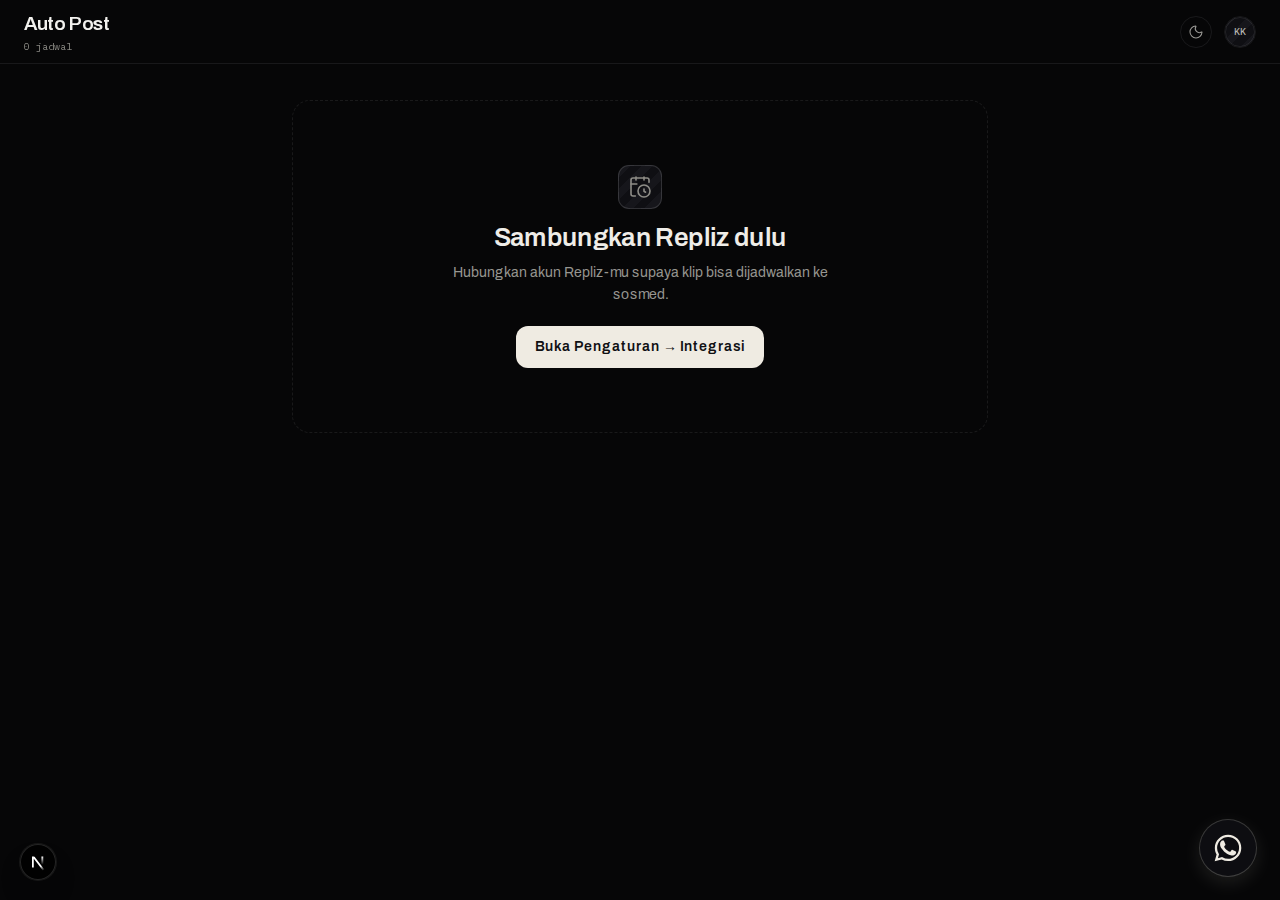
Ambil Access Key dan Secret Key dari Settings → Public API di Repliz. Masukkan keduanya di Integrasi, lalu klik Tes koneksi & simpan. Kunci baru disimpan setelah tes koneksi berhasil.
Klik Sinkronkan akun untuk memperbarui daftar akun, terutama setelah menambah atau menyambungkan ulang akun di Repliz. Pastikan nama akun tujuan yang benar muncul.
Jadwalkan klip langkah demi langkah
Buka klip yang sudah selesai dirender. Pilih Jadwalkan ke sosmed dari kartu klip atau halaman editor. Web memakai hasil render klip; dialog web tidak punya pilihan versi Auto Enhance seperti desktop.
Periksa Judul & caption, Hashtag, dan Jadwal tayang, lalu centang Akun tujuan yang tersambung. Akun yang tidak tersambung tidak ditawarkan.
Baca Pratinjau per platform setelah memilih akun. Periksa caption, hashtag, serta judul khusus YouTube. Baca peringatan atau penolakan durasi sebelum melanjutkan.
Klik Jadwalkan. Jika sebagian tujuan gagal, buka Auto Post dan periksa tiap tujuan. Berhasil membuat jadwal belum berarti video sudah tayang.
Caption dan hashtag
Tombol Caption di kartu klip membuka caption, deskripsi, dan hashtag untuk disalin. Tombol ini tidak membuat tulisan baru atau memanggil AI. Klip lama tetap menampilkan judul dan hashtag yang tersedia.
Kolom Judul & caption di dialog jadwal mengambil caption yang pernah kamu isi, lalu caption posting Clip Brain, lalu kutipan atau judul jika belum ada caption. Teks yang kamu kirim menjadi caption semua platform sekaligus judul video YouTube. Pisahkan hashtag dengan koma atau spasi. Deskripsi panjang di panel Caption tidak otomatis ikut dikirim; tempel sendiri kalau kamu ingin memakainya.
Caption dan hashtag bisa dipotong sesuai batas platform. Hashtag dibuang dari bagian akhir dulu kalau gabungannya terlalu panjang, lalu teks caption dipotong bila masih tidak muat. Hindari menaruh info penting hanya di akhir caption.
Atur waktu dan batas jadwal
- Jadwal paling cepat 10 menit dari sekarang. Kalau form sudah lama terbuka, pilih waktu yang lebih jauh sebelum mengirim.
- Jadwal maksimal 60 hari ke depan.
- Pilih maksimal 10 akun tujuan per jadwal. Ini batas akun dalam satu jadwal, bukan jeda antarklip.
- Waktu mengikuti zona waktu perangkat kamu. Periksa jam dan zona waktu perangkat sebelum menjadwalkan; server menerima waktu yang sudah dikonversi.
Cek status, ubah, dan batalkan
Buka Auto Post. Jadwal desktop dan web untuk akun KlipDong yang sama tampil di sini. Gunakan tampilan Kartu atau Daftar, atau Kalender untuk melihat jadwal per tanggal. Cari judul dan gunakan filter Platform, Akun, atau Status untuk mempersempit daftar. Baca status per akun tujuan, bukan hanya ringkasan jadwal.
- Antre: menunggu pengiriman ke Repliz; belum berarti tayang.
- Terjadwal: Repliz sudah menerima jadwal, masih menunggu waktu tayang.
- Diproses: pengiriman atau penerbitan sedang berlangsung.
- Terbit: tujuan melaporkan berhasil tayang. Periksa juga akun sosmed kamu.
- Gagal: baca pesan pada tujuan yang gagal. Satu jadwal bisa berhasil di satu akun dan gagal di akun lain.
- Sebagian: ada tujuan yang sudah terbit dan tujuan lain gagal atau dibatalkan.
- Dibatalkan: jadwal dihentikan di KlipDong; cek Repliz juga kalau jadwal sudah dikirim.
Untuk mengubah waktu, caption, versi video, atau akun tujuan yang sudah dikirim, Batalkan jadwal lama dahulu, lalu buat jadwal baru dari klip. Jangan membuat pengganti sebelum mengecek pembatalan.
Pembatalan di KlipDong tetap dicatat walaupun penghapusan jadwal di Repliz gagal. Jika jadwal masih ada di dashboard Repliz, hapus manual di sana. Pembatalan tidak menarik kembali post yang sudah terbit.
Untuk kegagalan, perbaiki penyebabnya lalu klik Ulangi pada tujuan yang gagal. Ulangi ... yang gagal hanya mengulang tujuan gagal yang sesuai filter aktif. Tujuan yang sudah berhasil tidak ikut diulang.
Kalau waktu tayang sudah lewat, pengulangan di Repliz bisa langsung memproses posting. Pastikan caption dan akun tujuannya benar sebelum menekan Ulangi.
Masalah umum dan solusinya
- API key Repliz ditolak: cek Access Key dan Secret Key di Pengaturan → Integrasi, lalu tes koneksi lagi. Ini masalah kunci Repliz, bukan caption kamu.
- Fitur jadwal Repliz butuh paket Premium ke atas: cek paket di Repliz sebelum mencoba lagi.
- Akun sosmed ini sudah tidak ada di Repliz: cek akun di Repliz, lalu klik Sinkronkan akun di Integrasi.
- Token atau izin akun sosmed kedaluwarsa: posting bisa gagal. Buka Account Integration di Repliz, klik Reconnect pada akun tersebut, masuk dengan akun sosmed yang sama dan izinkan akses lagi, sinkronkan akun di KlipDong, lalu ulangi tujuan yang gagal. KlipDong tidak menyediakan tombol pembaruan token sosmed tersendiri.
- Repliz sedang membatasi permintaan, Repliz sedang bermasalah, atau Repliz tidak membalas tepat waktu: pengiriman yang bisa dicoba ulang masuk antrean otomatis. Cek status sebelum membuat jadwal baru supaya tidak dobel.
- Repliz melaporkan gagal tanpa keterangan alasan: penyedia tidak memberi alasan rinci. Periksa akun dan jadwal di Repliz; jangan langsung menyimpulkan videonya salah.
- Tidak ada kabar dari Repliz: status pengiriman belum mendapat kepastian. Periksa Repliz dan akun tujuan sebelum mengulangi.
- Klip ini belum selesai dirender: buka Editor klip di web, render, lalu coba jadwalkan lagi.
- Durasi klip ditolak: baca platform yang disebut di pesan. Potong klip sesuai kebutuhan platform, render ulang, lalu jadwalkan.
- Sesi login sudah berakhir: masuk lagi ke KlipDong sebelum mengirim jadwal.
Pertanyaan yang sering ditanyakan
Harus membiarkan komputer menyala? Setelah unggahan dan pembuatan jadwal selesai, pengiriman berikutnya dilakukan layanan server dan Repliz. Kamu bisa menutup aplikasi atau browser. Tetap pantau status setelah waktu tayang.
Bisa mengirim klip yang sama lagi? Bisa, tetapi setiap jadwal baru bisa menghasilkan posting baru. Periksa jadwal lama agar tidak dobel. Untuk tujuan yang gagal, gunakan Ulangi setelah memperbaiki penyebabnya.
Kenapa sudah Terjadwal tapi belum muncul di sosmed? Terjadwal berarti jadwal diterima, bukan tayang. Tunggu waktu tayangnya, lalu cek status tiap tujuan dan akun sosmed. Jika gagal, ikuti pesan yang muncul.
Caption sama dengan subtitle? Beda. Caption di panduan ini adalah tulisan pendamping posting. Subtitle adalah teks di dalam video; ubah dan render lewat Editor klip web.
Artikel terkait
- Editor klip di webSatu editor timeline buat ubah subtitle, hook, watermark, judul, sampai perpanjang klip, lalu render dan unduh dari halaman yang sama.
- Unduh klip hasil KlipDong WebCara unduh klip yang udah dirender, dan kenapa belum ada tombol bagikan link publik.
- Auto Post: jadwalkan klip ke sosmed dari desktopSambungkan akun sosmed lewat situs, lalu jadwalkan klip yang udah jadi langsung dari Video kamu.
- Follow Channel: klip otomatis tiap ada video baruFollow satu channel YouTube sekali, KlipDong bikin klip sendiri tiap video barunya tayang.
Masih mentok?
Tanya di WhatsApp Group KlipDong. Kirim screenshot layar yang bermasalah dan sebut langkah mana yang udah kamu coba, biar nggak ditanya ulang.