Follow Channel: klip otomatis tiap ada video baru
Follow satu channel YouTube sekali, KlipDong bikin klip sendiri tiap video barunya tayang.
diperbarui 27 September 2026
Follow Channel buat kamu yang punya channel langganan tetap, video podcast mingguan misalnya, dan males bikin klip manual tiap episode baru naik.
Follow channel baru
Buka menu Follow Channel di sidebar, klik Follow Channel Baru.
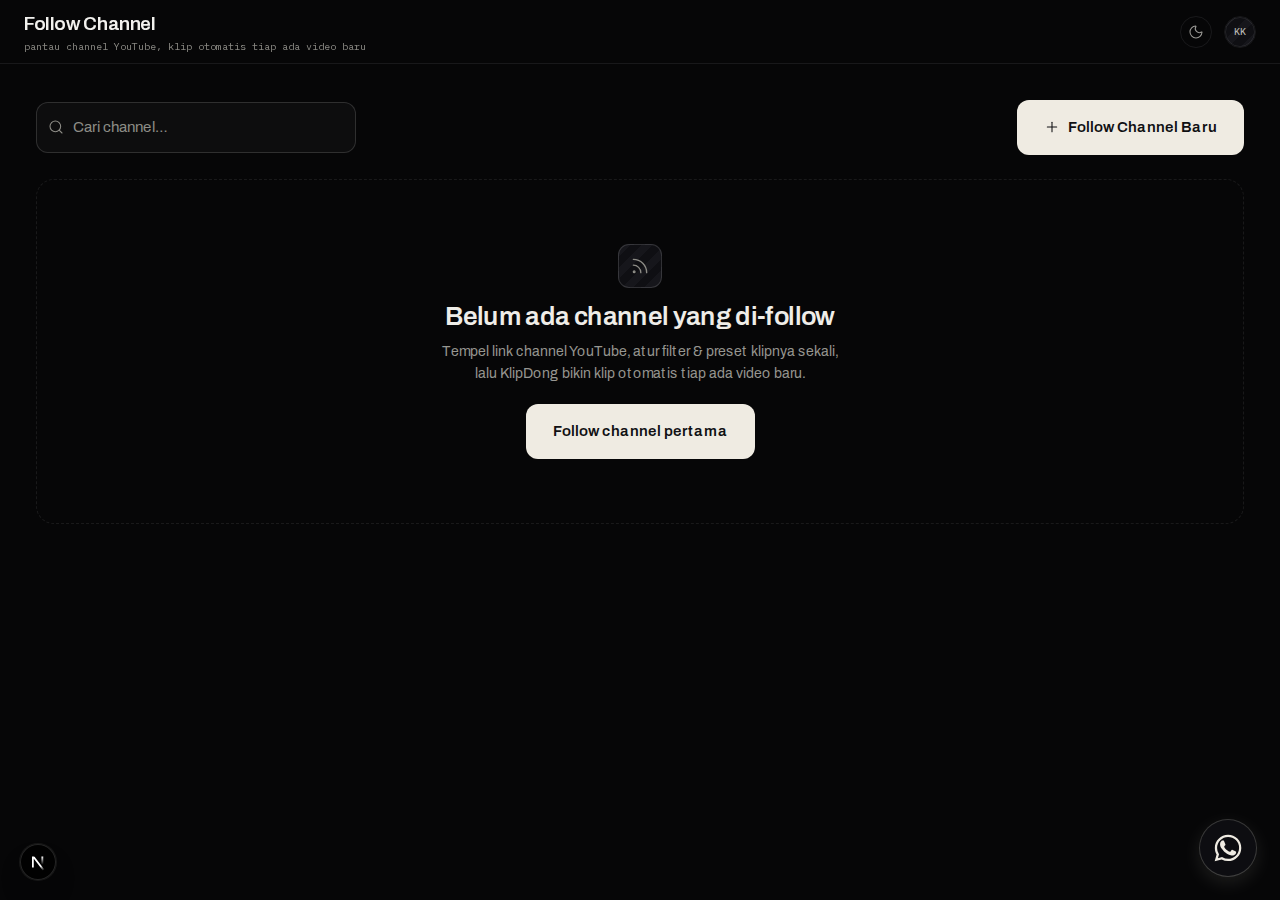
Tempel link channel YouTube-nya. KlipDong nunjukin 5 video terbarunya buat konfirmasi kamu nempel channel yang bener. Channel ini nggak bisa diganti lagi sesudah follow-nya dibuat, kalau salah, hapus follow-nya dan bikin baru.
Pilih Dikerjakan di: Server KlipDong (jalan terus walau komputer kamu mati, motong kredit) atau salah satu KlipDong Desktop yang lisensinya terdaftar di akun ini (gratis, tapi videonya nunggu di antrean sampai aplikasi desktop itu dibuka).
Atur Video mana yang diklip? Pilih Semua video, atau Filter buat nyaring lewat durasi minimal/maksimal dan kata kunci di judul.
Atur setelan klipnya: jumlah klip per video, durasi target, rasio, layout, subtitle, style hook, dan watermark. Males atur satu-satu? Klik Gunakan Template buat isi otomatis dari Template yang udah kamu simpan.
Klik Follow channel ini.
Video yang udah lebih dulu ada di channel sebelum kamu follow nggak ikut diklip. Cuma video yang tayang SETELAH follow-nya dibuat yang diproses.
Video baru dideteksi otomatis
KlipDong ngecek channel yang kamu follow secara berkala di belakang layar, nggak perlu kamu buka aplikasinya. Begitu video baru ketemu, project dan klipnya langsung dibikin (kalau dikerjakan di Server) atau masuk antrean (kalau dikerjakan di Desktop).
Jeda, lanjutkan, dan riwayat
- Tiap kartu channel punya tombol Jeda/Lanjutkan, buat berhentiin sementara tanpa harus hapus follow-nya.
- Klik kartunya buat buka halaman Ubah, di situ ada tabel Riwayat video terdeteksi: video apa aja yang udah kena, statusnya (Diklip, Dilewati, Ditunda, Gagal, dan sejenisnya), dan link ke hasil klipnya kalau udah jadi.
- Follow yang dikerjakan di Server otomatis dijeda kalau kreditmu habis, tinggal isi ulang dan klik Lanjutkan, video yang tertunda tetap diproses.
Kalau gagal
- Status Dilewati di riwayat: video itu nggak lolos filter durasi atau kata kunci yang kamu atur, ini bukan error.
- Status Ditunda dengan alasan Kredit tidak cukup: isi ulang kredit lewat Kredit di KlipDong Web , video yang ketunda otomatis lanjut diproses.
- Dikerjakan di komputer yang udah nggak aktif: muncul peringatan di kartu follow-nya. Buka aplikasi desktop di komputer itu lagi, atau ganti ke komputer lain lewat Ubah.
Artikel terkait
- Bikin klip dari YouTube atau unggah file di webTempel link YouTube atau unggah video dari komputer, atur setelannya, dan biarin KlipDong ngerjain sisanya.
- Template: simpan setelan klip biar bisa dipakai ulangSimpan kombinasi Layout, Subtitle, Style Hook, dan Watermark sekali, pakai lagi tanpa atur ulang tiap project.
- Kredit di KlipDong Web: beli, cek sisa, dan yang motongnyaCara isi ulang kredit, lihat sisa saldo, dan daftar hal yang benar-benar motong kredit kamu.
Masih mentok?
Tanya di WhatsApp Group KlipDong. Kirim screenshot layar yang bermasalah dan sebut langkah mana yang udah kamu coba, biar nggak ditanya ulang.