Subtitle & Caption
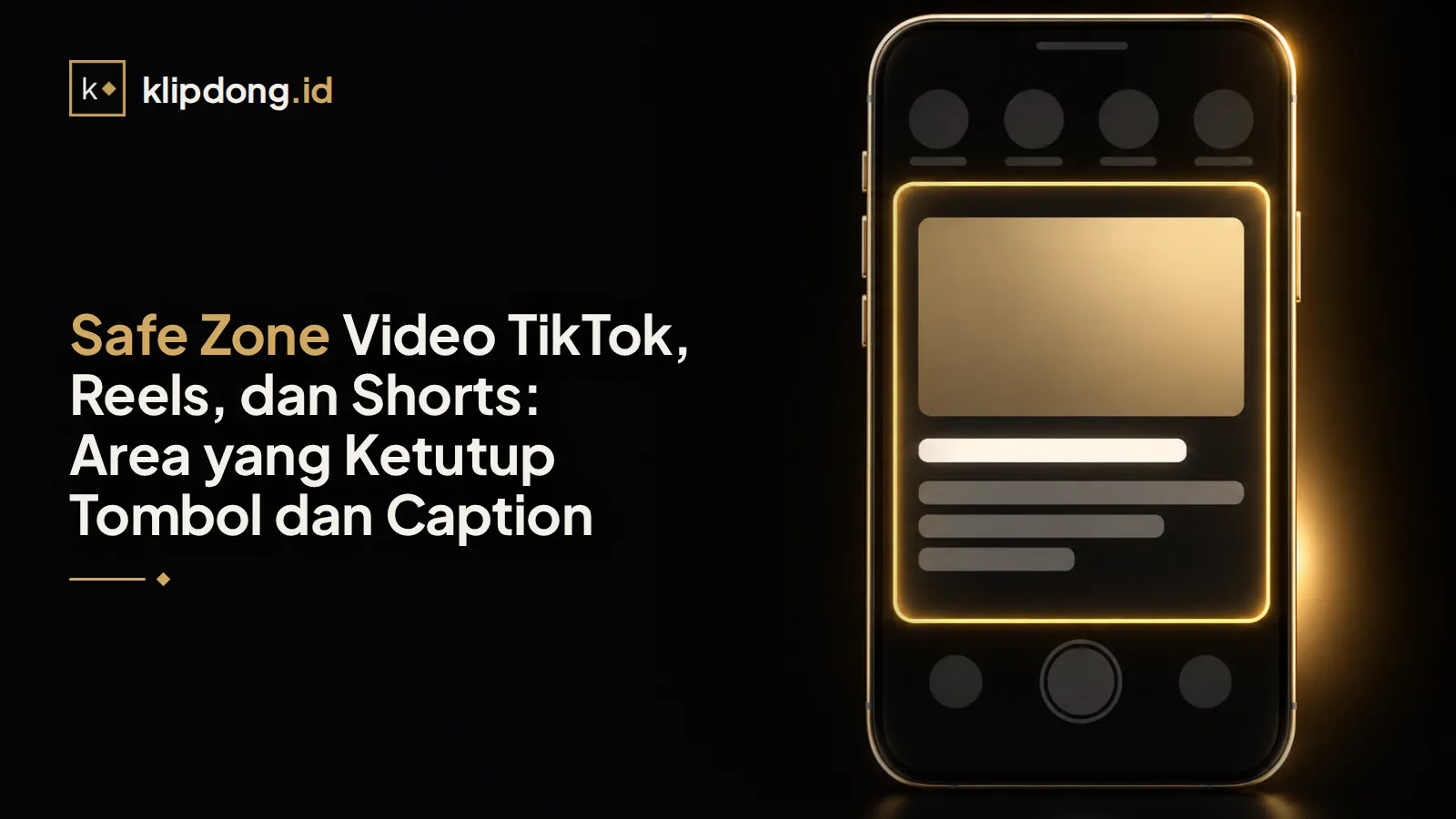
Safe Zone Video TikTok, Reels, dan Shorts: Area yang Ketutup Tombol dan Caption
Cuma Meta yang nulis angka zona aman. Ini tabel per platform di kanvas 1080x1920, ke mana subtitle, hook teks, dan watermark ditaruh, dan cara ngecek sebelum posting.
Ringkasan
- Angka safe zone yang tertulis resmi cuma dari Meta: kosongkan 14% bagian atas, 35% bagian bawah, dan 6% di tiap sisi. Di kanvas 1080x1920 itu sekitar 269 px, 672 px, dan 65 px.
- Angka TikTok atau Shorts yang beredar di internet itu perkiraan, karena TikTok dan Google sendiri nggak nulis angkanya. Mereka cuma ngasih template gambar.
- Semua sumbernya panduan iklan. Pakai sebagai patokan buat konten biasa, lalu cek langsung di aplikasi.
- Taruh subtitle, hook teks, dan watermark di dalam kotak 65 sampai 1015 px (kiri ke kanan) dan 269 sampai 1248 px (atas ke bawah).
- Hardsub nggak bisa digeser setelah export, jadi cek posisinya sebelum render.
Safe zone adalah bagian layar 9:16 yang nggak ketutup tampilan aplikasi, seperti ikon profil, tombol, username, dan caption. Angka tertulis dari sumber resmi baru ada di panduan iklan Meta: kosongkan 14% bagian atas, 35% bagian bawah, dan 6% di tiap sisi. Di kanvas 1080x1920, itu sekitar 269 px, 672 px, dan 65 px. TikTok dan Google cuma ngasih template gambar, jadi angka mereka nggak bisa disebut resmi. Semuanya panduan iklan, tapi tetap berguna jadi patokan buat konten biasa.
Apa itu safe zone video TikTok, Reels, dan Shorts?
Safe zone penting karena aplikasi menaruh tampilannya sendiri di atas videomu. Menurut panduan iklan Facebook Reels dari Meta, area tertentu sebaiknya dikosongkan supaya elemen di video nggak terpotong atau tertutup ikon profil dan tombol CTA. TikTok lebih tegas lagi. Di iklan TopView, pas tayang di feed biasa, TikTok melarang teks, logo, atau info penting ditaruh di area tombol, username, dan caption.
Satu hal yang perlu jelas dari awal: sumber-sumber ini ditulis buat pengiklan. Tampilan aplikasi di konten biasa bisa beda dari iklan, jadi anggap angkanya patokan, lalu cek langsung di aplikasi. Caranya ada di bagian akhir.
Berapa persen area aman tiap platform di kanvas 1080x1920?
Tabel ini misahin angka yang tertulis resmi dari yang cuma berupa template. Persentase Meta udah diubah ke px di kanvas 1080x1920 supaya gampang dipakai di editor. Angkanya nunjukin area yang dikosongkan, bukan area amannya.
| Platform | Atas | Bawah | Samping (per sisi) | Status | Sumber |
|---|---|---|---|---|---|
| Facebook Reels | 14% (269 px) | 35% (672 px) | 6% (65 px) | Resmi | facebook.com/business/ads-guide/update/video/facebook-facebook-reels |
| Instagram Reels | 14% (269 px) | 35% (672 px) | 6% (65 px) | Patokan dari Meta | Sama dengan Facebook Reels |
| TikTok | Nggak ditulis | Nggak ditulis | Nggak ditulis | Cuma template | ads.tiktok.com/help/article/tiktok-auction-in-feed-ads |
| Template iklan video vertikal Google Ads (bisa dipakai buat ngecek Shorts) | Nggak ditulis | Nggak ditulis | Nggak ditulis | Cuma template | support.google.com/google-ads/answer/13547298 |
Meta menyebut spek 1440x2560 dengan rasio 9:16. Persentasenya sama di resolusi lain selama rasionya 9:16, jadi hitungan di 1080x1920 tetap berlaku. Untuk TikTok, halaman In-Feed Ads TikTok menyediakan file template yang bisa diunduh. Untuk Google, halaman spek iklan video Google Ads menyediakan template PNG 1080x1920. Google bilang logo, produk, dan teks penting sebaiknya ada di dalam kotak merah template itu.
Ada satu zona aman universal buat TikTok, Reels, dan Shorts?
Nggak ada satu angka resmi yang berlaku buat ketiganya. TikTok sendiri bilang ukuran safe zone-nya berubah sesuai orientasi video, panjang caption iklan, dan format tambahan. Google bilang tampilan yang muncul di atas video, tombol ajakan, dan tombol lainnya bisa ada di tempat berbeda, tergantung format, kampanye, dan layar.
Jadi cara praktisnya begini. Pakai angka Meta sebagai kotak patokan, karena cuma itu angka yang tertulis. Lalu tumpuk template TikTok dan Google di atasnya buat ngecek. Di kanvas 1080x1920, kotak patokannya jadi seperti ini:
- Garis atas: 269 px dari tepi atas (14% x 1920).
- Garis bawah: 1248 px dari tepi atas (1920 dikurangi 672 px, yaitu 35%).
- Garis kiri: 65 px dari tepi kiri. Garis kanan: 1015 px dari tepi kiri (6% x 1080 di tiap sisi).
- Ukuran kotak: sekitar 950 px lebar x 979 px tinggi.
Kalau teksmu muat di kotak ini dan lolos cek template TikTok dan Google, kamu nggak perlu bikin versi desain terpisah buat tiap platform.
Subtitle, hook teks, dan watermark sebaiknya ditaruh di mana?
Semua teks dan logo masuk ke kotak patokan tadi. Penerapannya per elemen begini.
Subtitle
Seluruh baris subtitle harus ada di antara garis 269 px dan 1248 px dari atas. Kalau subtitlemu dua baris, baris yang paling bawah juga harus di atas garis 1248 px. Posisi tengah layar paling jauh dari tepi atas maupun bawah. Posisi bawah paling gampang lewat garis, jadi perlu dicek paling teliti.
Kalau kamu pernah baca patokan jarak bawah yang lebih kecil, termasuk 18 sampai 20% yang pernah kami tulis di kaidah subtitle Bahasa Indonesia untuk video pendek, pakai 35% dari Meta, karena cuma angka itu yang tertulis resmi. Artikel itu tetap berguna buat urusan jumlah kata per baris dan cara motong kalimat.
Hook teks
Hook teks muncul di detik-detik awal, pas orang mutusin lanjut nonton atau skip. Taruh di kotak aman yang sama dengan subtitle. Kalau subtitle ada di bawah dan hook di atas, pastikan hook tetap di bawah garis 269 px dan nggak numpuk sama baris subtitle. Cara nulis kalimat hook-nya ada di panduan hook 3 detik pertama.
Watermark dan logo
Logo kamu juga masuk kotak aman. Google menyarankan logo ditaruh di dalam kotak merah template-nya. Hindari 35% bagian bawah, termasuk pojok kiri dan kanan bawah, karena area itu yang diminta Meta buat dikosongkan. Kalau klipmu mengandung watermark atau kredit kreator asli, jangan ditutup pakai subtitle atau teks lain.
Kenapa hardsub harus lebih hati-hati soal safe zone?
Hardsub nggak bisa digeser setelah video di-export, karena posisinya udah jadi bagian gambar. Beda dengan softsub. Kalau subtitle hardsub ketutup tombol, kamu harus export ulang. Perbandingan lengkapnya ada di hardsub vs softsub.
Semua hitungan px di artikel ini memakai kanvas 9:16 ukuran 1080x1920. Kalau klipmu 1:1 atau 16:9, angka di atas nggak bisa dipakai. Bedanya dibahas di perbandingan rasio video pendek.
Gimana cara ngecek safe zone sebelum posting?
Cek safe zone sebelum posting
Pastikan kanvas 9:16
Set proyek ke 1080x1920. Persentase Meta berlaku di resolusi 9:16 mana pun, tapi angka px di artikel ini dihitung dari ukuran itu.Tumpuk template resmi
Unduh template dari halaman TikTok Ads Help dan PNG transparan dari Google Ads Help, lalu taruh di atas videomu di editor. Teks, logo, dan info penting harus ada di dalam area aman template.Tarik garis bantu patokan Meta
Bikin garis di 269 px dan 1248 px dari atas, serta 65 px dan 1015 px dari kiri. Pastikan semua teks dan logo ada di dalam kotak itu.Lihat langsung di aplikasi
Sebelum dipublikasikan, cek tampilannya langsung di aplikasi (pakai draf atau pengaturan privat kalau ada). Ini perlu karena angka dari panduan iklan belum tentu persis sama dengan tampilan konten biasa.Tes di HP kecil dan besar
Google bilang tampilan di atas video dan tombol bisa muncul di tempat berbeda tergantung layar. Kalau bisa, buka videonya di dua ukuran HP.Cek bagian awal, tengah, dan akhir
Subtitle terus berganti baris, jadi satu frame yang aman belum cukup. Loncat ke beberapa titik dan lihat baris yang paling panjang.
Kalau hardsub udah terlanjur ketutup, buka lagi proyek di editor, geser posisi subtitle ke dalam kotak aman, lalu export ulang. Kalau kamu cuma punya file jadinya, bikin ulang dari video sumber.
Gimana atur posisi subtitle per klip di KlipDong?
Di KlipDong, posisi subtitle bisa dipilih per klip: bawah, tengah, atau atas, lepas dari preset gaya yang dipakai. Subtitle-nya dibakar ke video (hardsub) dan bisa dimatikan per klip. Teks hook dan watermark juga bisa diubah per klip. Watermark bisa dipasang di level project supaya ikut ke semua klip, lalu diganti di klip tertentu.
Di web, hasil 9:16 dirender 1080x1920, jadi angka px di artikel ini bisa langsung dipakai. Kalau kamu pakai mode 720p hemat di Desktop, pakai persentasenya, jangan angka px-nya. Setelah milih posisi, cek hasilnya pakai langkah di atas. Buat klip yang dipotong dari video panjang, alurnya ada di cara mengubah video panjang jadi klip pendek.
Pertanyaan yang sering diajukan
Berapa ukuran safe zone TikTok di kanvas 1080x1920?
Berapa persen area aman di Instagram Reels?
Safe zone YouTube Shorts sama dengan Reels dan TikTok?
Apakah angka safe zone dari panduan iklan berlaku buat konten biasa?
Subtitle sebaiknya ditaruh di mana supaya nggak ketutup?
Resolusi berapa yang dipakai buat ngitung safe zone?
Aldiansyah
Aldiansyah membangun KlipDong sejak 2025. Berangkat dari pengalamannya sendiri sebagai editor video dan software engineer, ia tahu persis titik paling makan waktu dari mengubah video panjang jadi klip pendek secara manual — dan itu yang mendorongnya bikin KlipDong.
Artikel lain
Cara Bikin File Subtitle SRT: Format, Contoh, dan Cara Unggah ke YouTube
Format SRT yang benar, contoh yang bisa langsung kamu salin, cara bikin dari video, cara unggah ke YouTube, dan cara benerin subtitle yang gak sinkron.
Cara Mengubah Video Jadi Teks Bahasa Indonesia (Transkrip YouTube, Google Dokumen, Clipchamp)
Empat cara mengubah video jadi teks bahasa Indonesia lewat fitur bawaan YouTube, Google Dokumen, dan Clipchamp. Ada juga daftar alasan hasilnya sering meleset dan cara membereskannya.
Kaidah Subtitle Bahasa Indonesia untuk Video Pendek
Subtitle otomatis hampir selalu benar kata per kata, tapi salah di tempat memotongnya. Ini aturan panjang baris, durasi tayang, dan pemenggalan yang membuat teks terbaca dalam sekali lihat.